
Для кого: для всех, кто впервые заходит на платформу и хочет запустить своего первого бота.
Что получите в итоге: рабочий проект с выбранным тарифом и подключёнными каналами, в которые уже можно сажать воронку.
1Регистрация на платформе
Платформа работает в браузере, устанавливать ничего не нужно. Первые настройки удобнее делать с компьютера, но и с телефона всё доступно — админка полностью адаптирована под экран смартфона.
- Переходите по ссылке, которую вам дал наставник или партнёр платформы. Регистрация по этой ссылке привязывает ваш аккаунт к тому, кто вас пригласил, — так вы получаете поддержку своей команды.
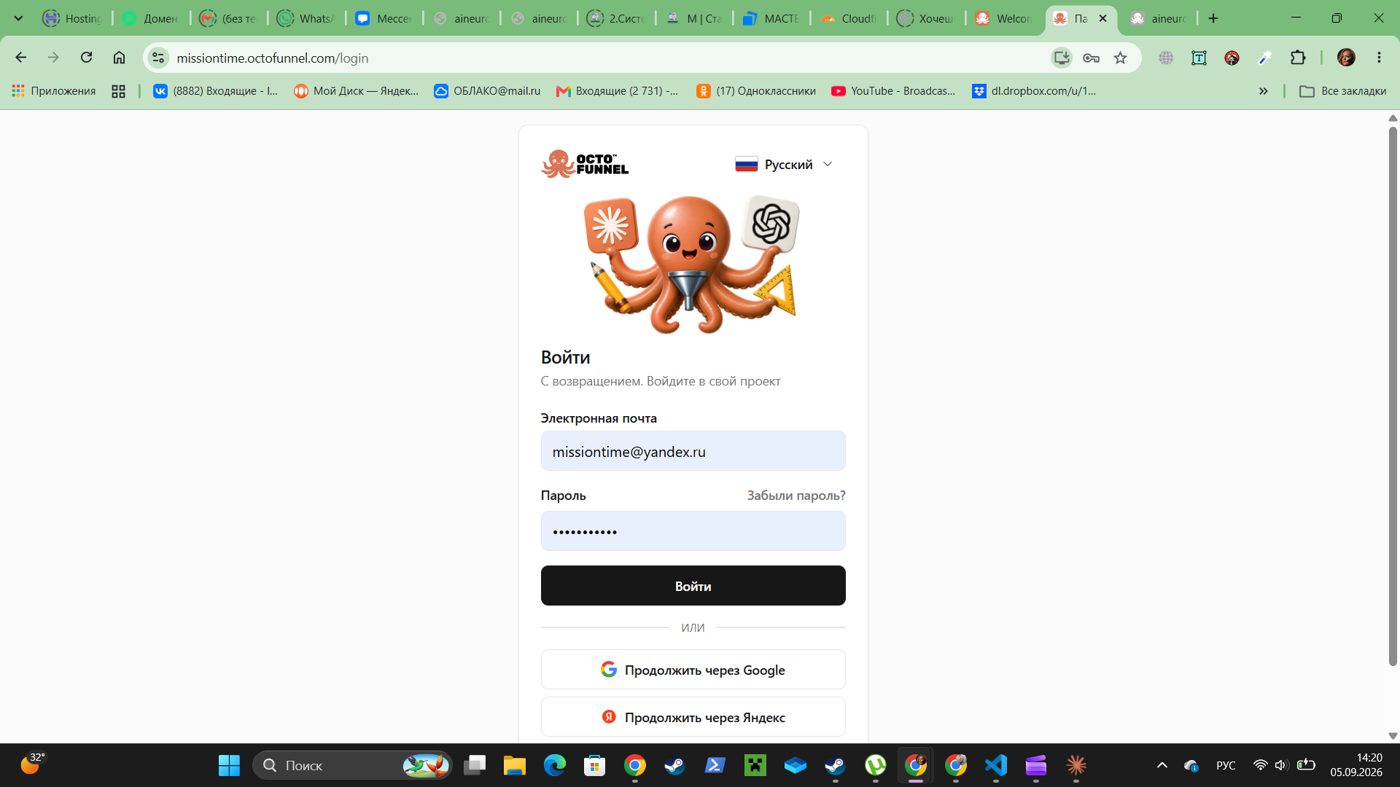
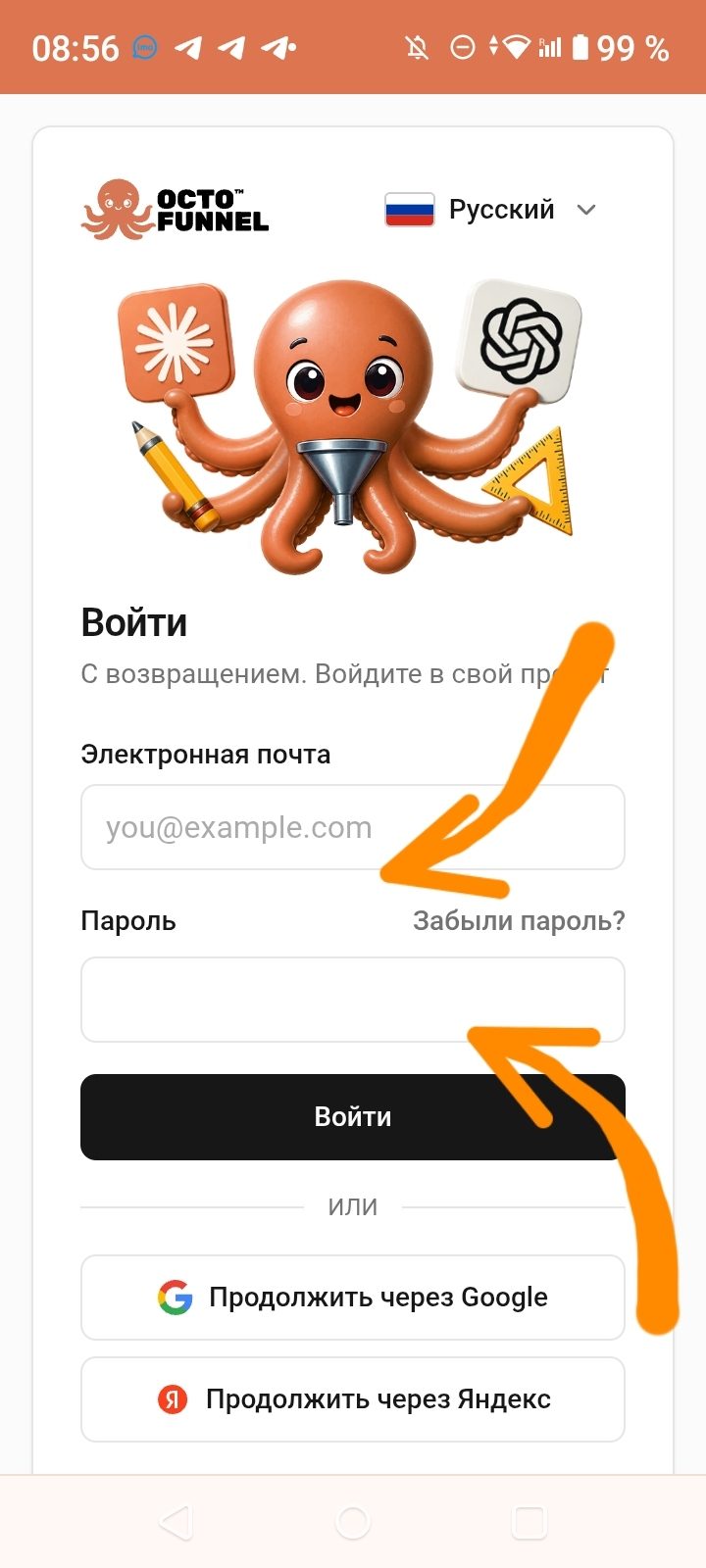
- На стартовой странице вы увидите форму Войти. Способа три: ввести e-mail и пароль, Продолжить через Google или Продолжить через Яндекс. Вход через Google или Яндекс — самый быстрый: аккаунт создаётся автоматически, пароль запоминать не нужно.
- Если регистрируетесь по e-mail — укажите почту, к которой у вас есть постоянный доступ: на неё будут приходить уведомления о заявках, оплатах и лимитах. Подтвердите почту по письму (если письма нет пару минут — проверьте «Спам»).
- Справа вверху формы — переключатель языка. Убедитесь, что выбран Русский.
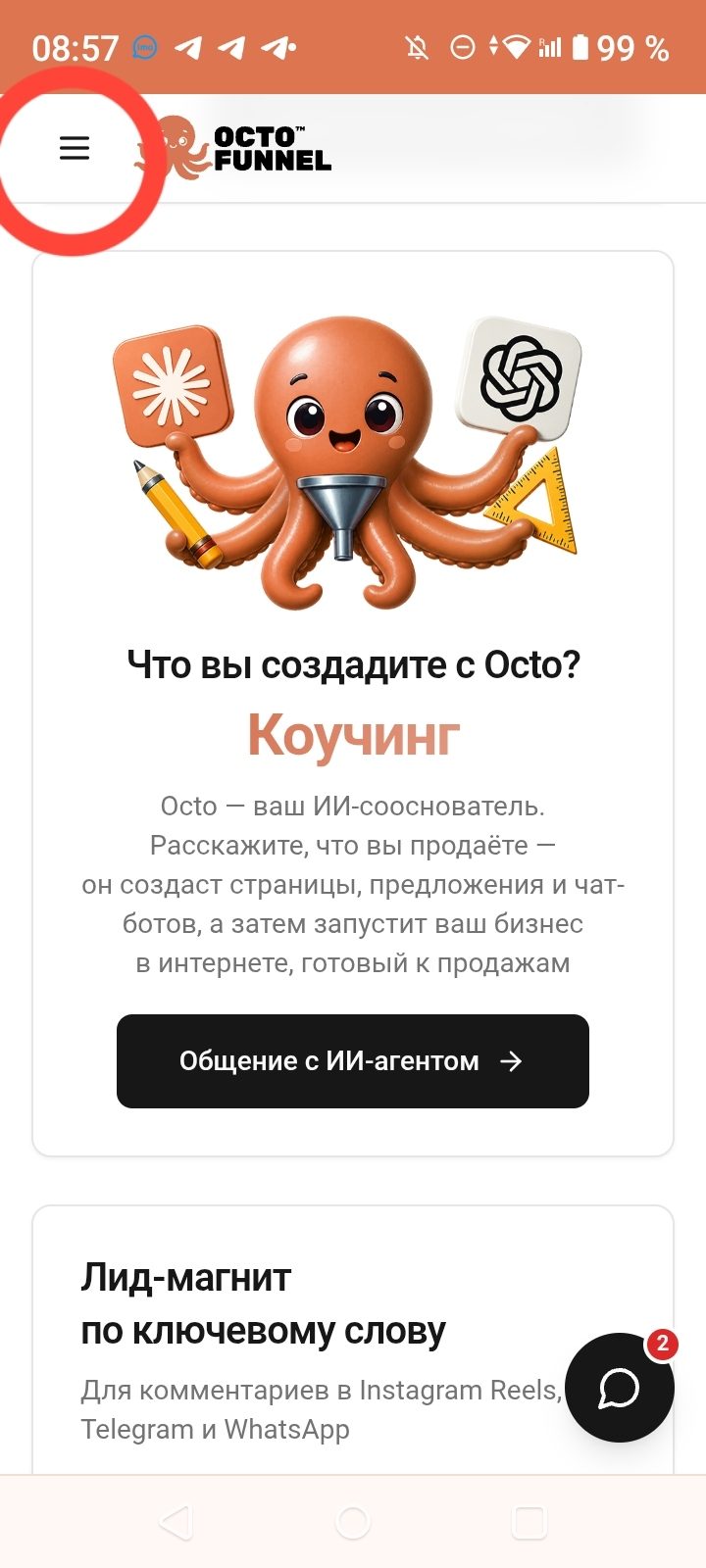
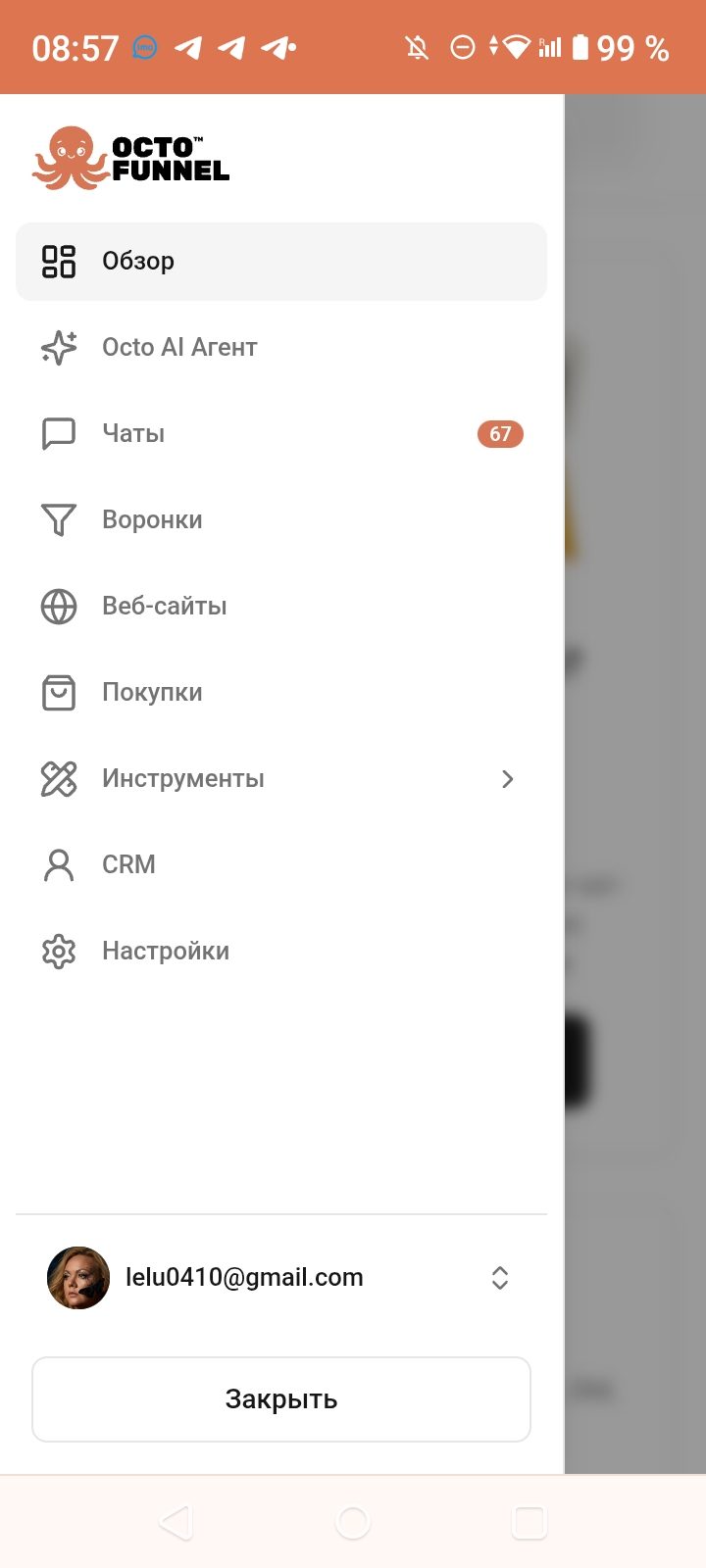
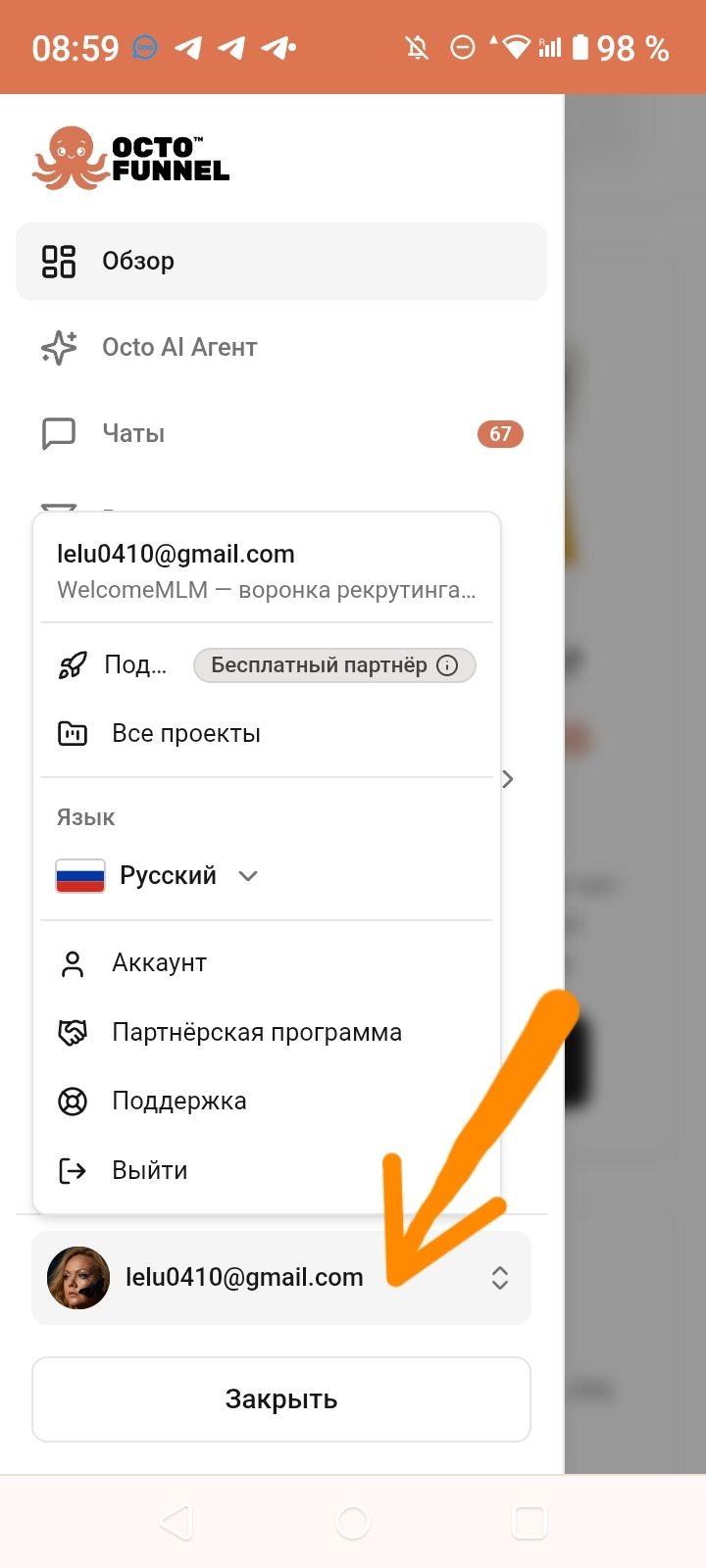
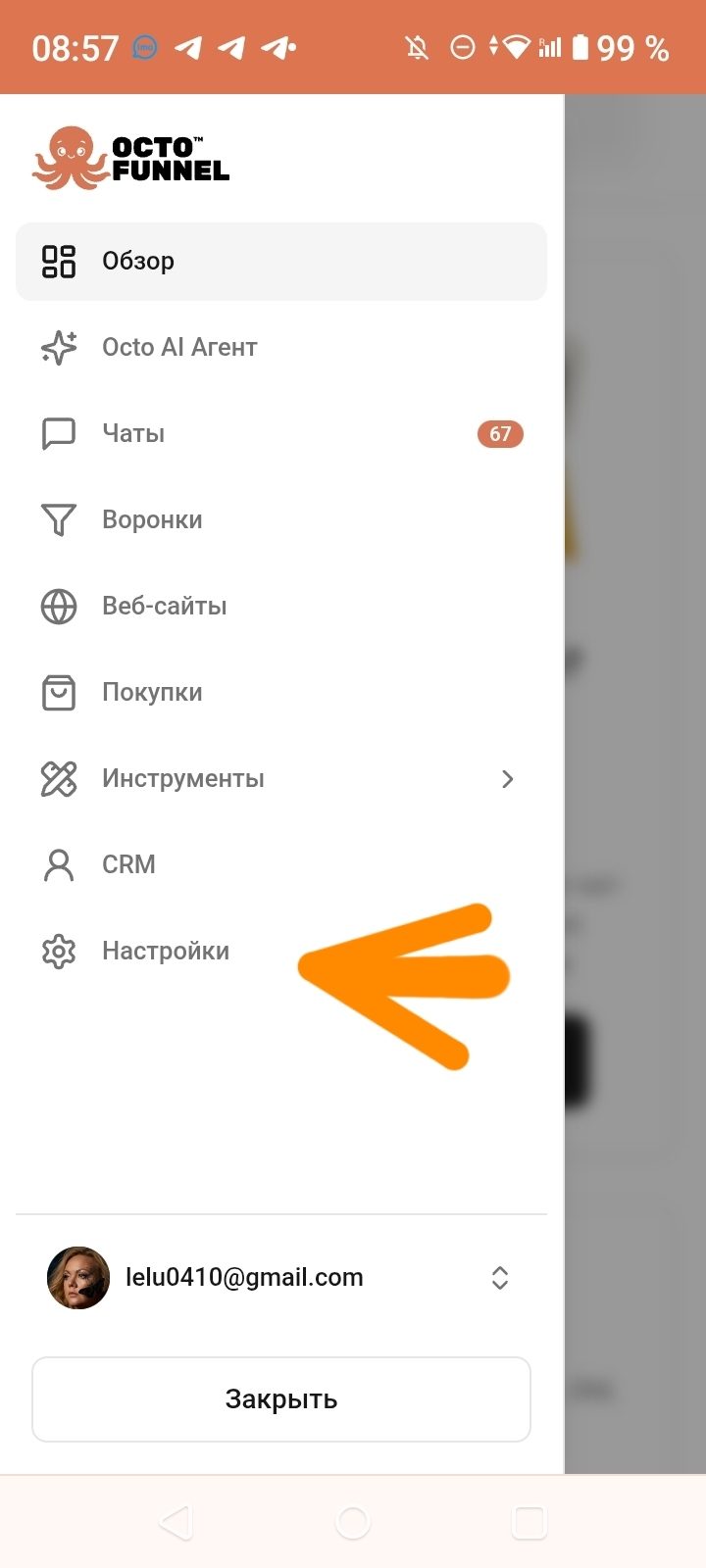
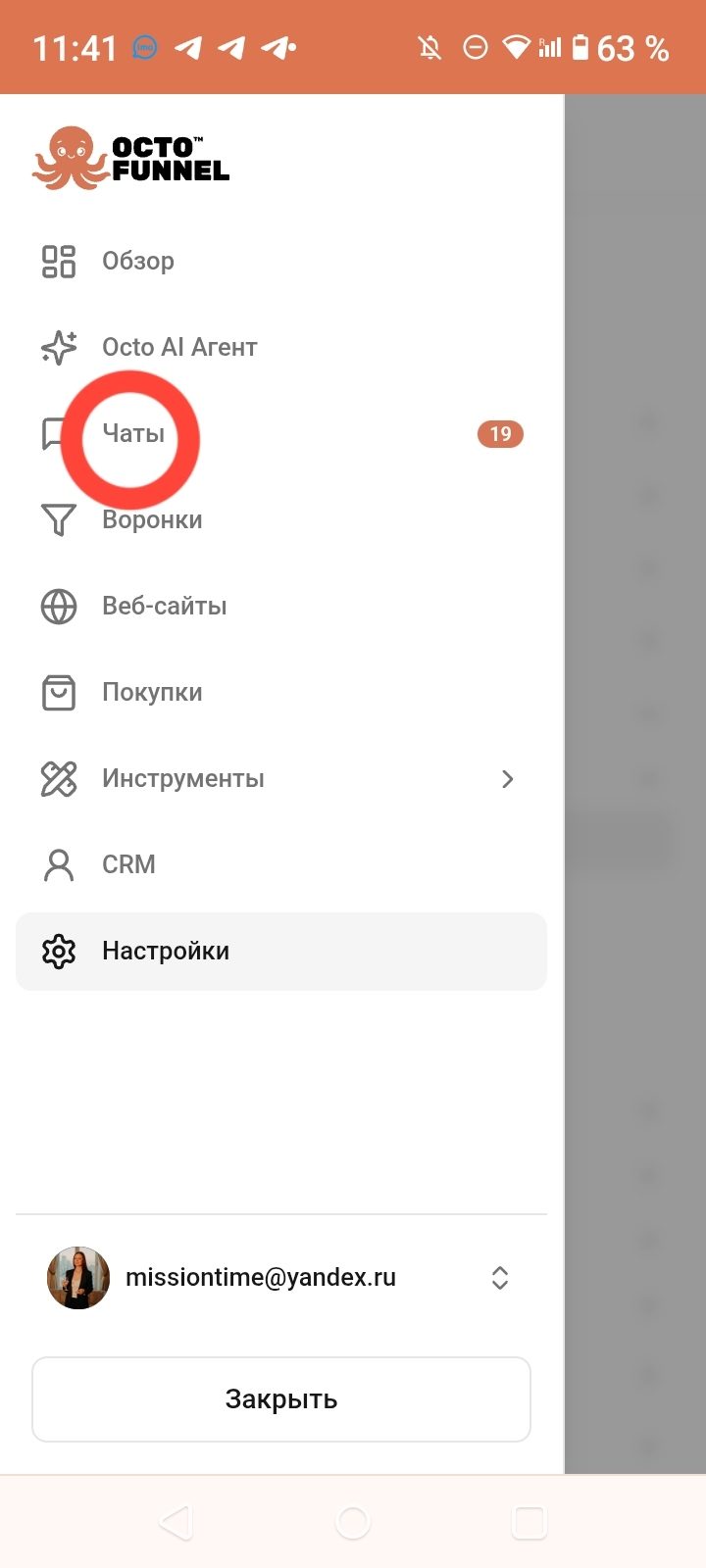
- После входа откроется главная страница проекта. На телефоне меню спрятано за кнопкой с тремя полосками слева вверху (☰). Нажмите её — появится левое меню: Обзор, Octo AI Агент, Чаты, Воронки, Веб-сайты, Покупки, Инструменты, CRM, Настройки.
2Выбор тарифа и пополнение кошелька
На платформе два вида оплаты, и их важно не путать:
- Подписка (тариф) — открывает функции платформы и лимиты: сколько проектов, сайтов, воронок, контактов и мест в команде вам доступно. Оплачивается в рублях, помесячно.
- Кредиты (кошелёк) — расходуются на действия искусственного интеллекта: генерацию текстов и картинок, работу Octo AI Агента. Кошелёк ведётся в долларах, списание идёт по факту.
2.1. Как выбрать тариф
На каждом тарифе действует бесплатный период 7 дней. За неделю можно спокойно разобраться в платформе, собрать первый проект и сделать первые продажи — оплата понадобится только после этого.
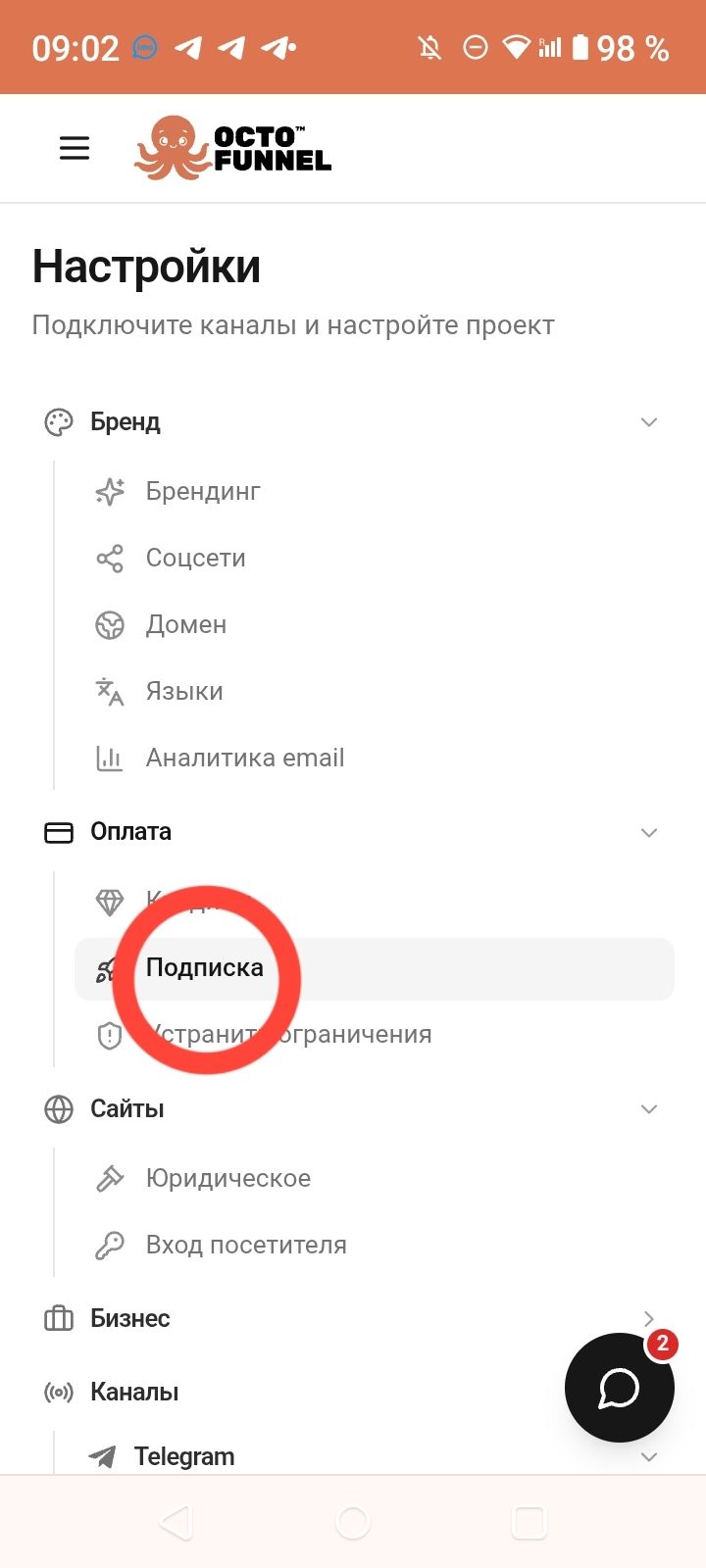
- Нажмите на аватар внизу левого меню и выберите Подписка. Тот же экран открывается через Настройки → Оплата → Подписка.
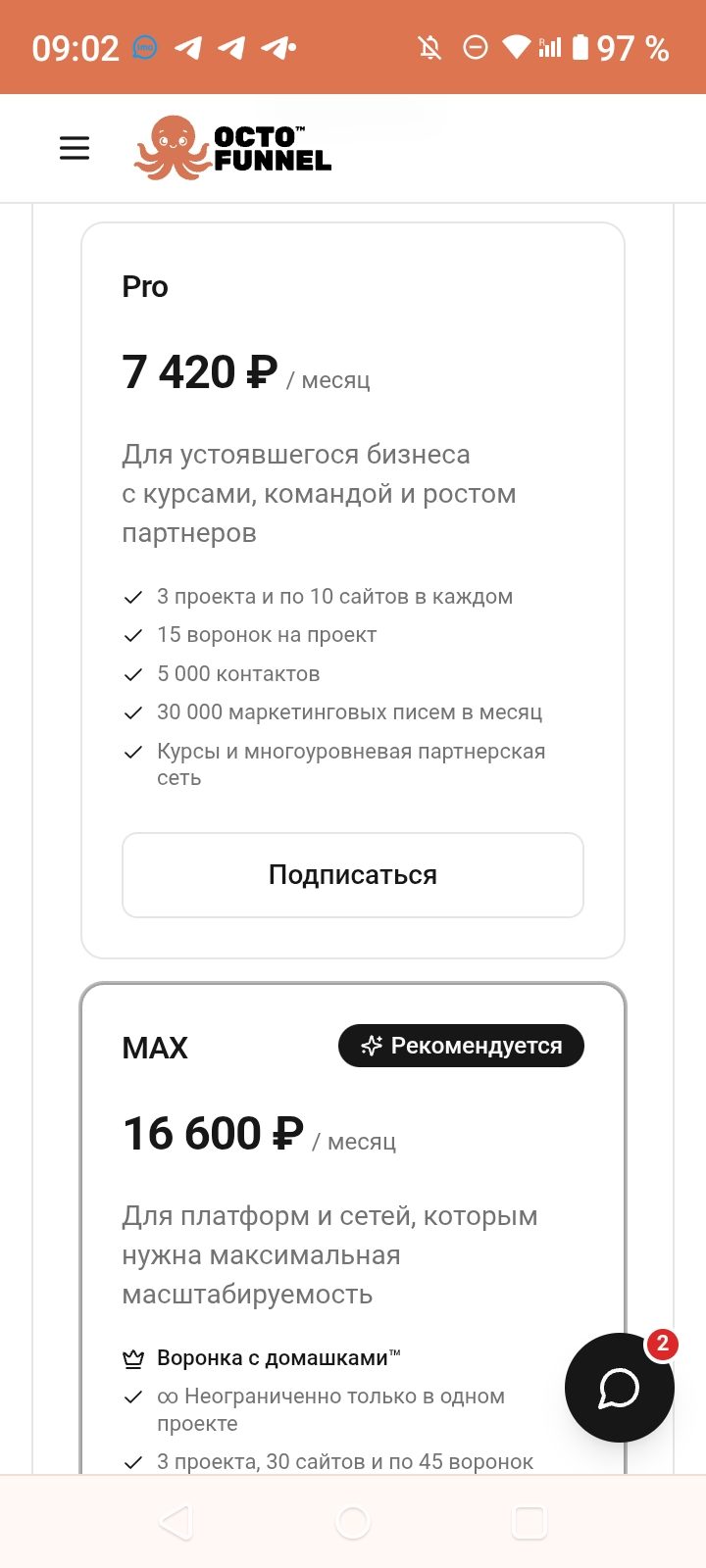
- Выберите тариф под свою задачу (таблица ниже) и нажмите Подписаться — откроется 7-дневный пробный период.
- Оплатить можно картами РФ, зарубежными картами, криптовалютой и платёжными системами разных стран — способ выбирается в платёжной форме.
- После оплаты вернитесь в Настройки → Оплата → Подписка и убедитесь, что тариф активен и показана дата следующего списания.
| Тариф | Цена | Для кого |
|---|---|---|
| Free | 0 ₽ | Только для теста: посмотреть платформу, попробовать инструменты. |
| Light | 1 590 ₽ / мес | Один сфокусированный бизнес, делающий первые повторяющиеся продажи. |
| Plus | 3 750 ₽ / мес | Растущий бизнес с расширением аудитории и небольшой командой. |
| Pro | 7 420 ₽ / мес | Устоявшийся бизнес с курсами, командой и ростом партнёров: 3 проекта по 10 сайтов, 15 воронок на проект, 5 000 контактов, 30 000 писем в месяц, курсы и многоуровневая партнёрская сеть. |
| MAX | 16 600 ₽ / мес | Платформы и сети, которым нужна максимальная масштабируемость: 3 проекта, 30 сайтов, по 45 воронок, безлимит в одном проекте, воронка с домашками. |
Для старта одного бизнеса с ботом и сайтом обычно достаточно Light; как только появляется команда или растёт аудитория — переходите на Plus. Полный список лимитов каждого тарифа всегда виден на странице Подписка. Расширить тариф можно в любой момент.
2.2. Как пополнить кошелёк (кредиты)
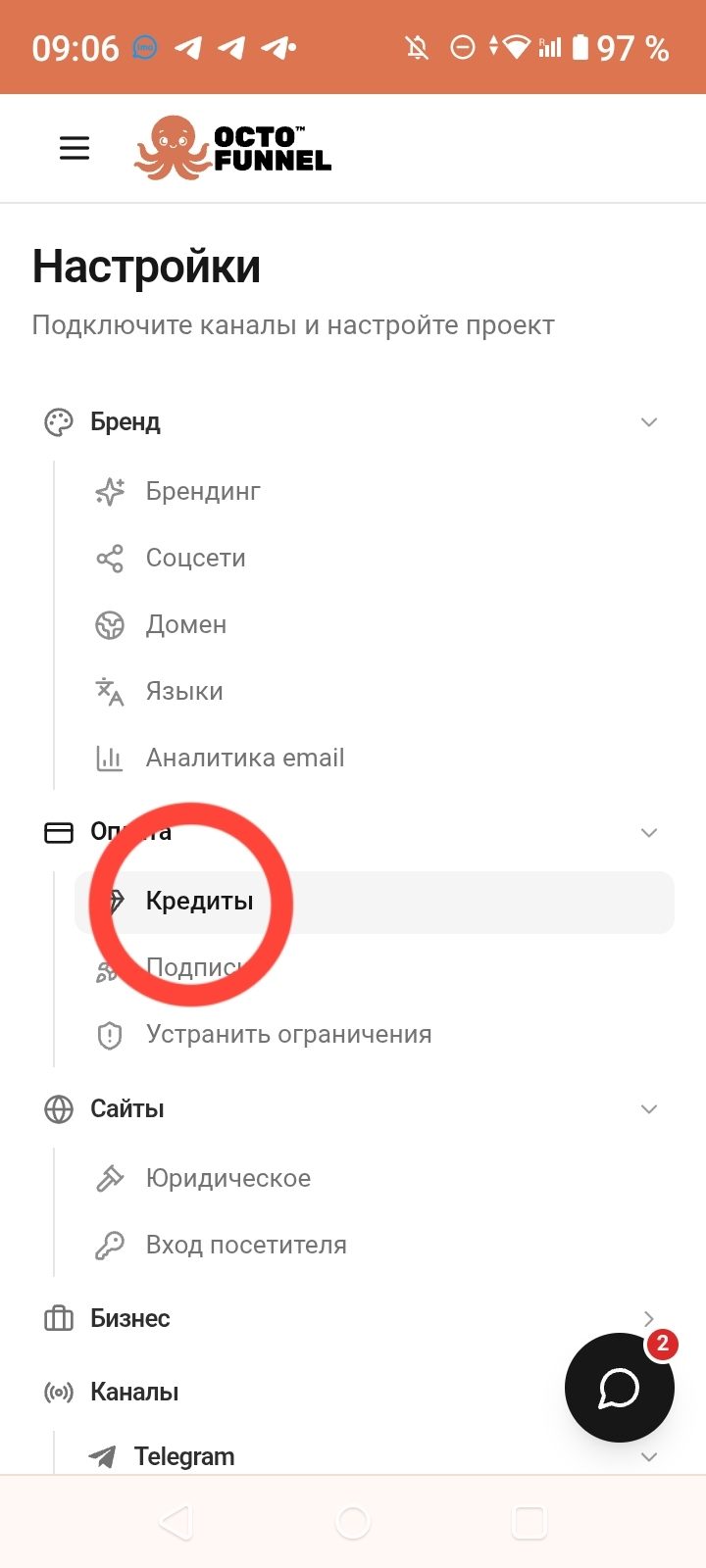
- Откройте Настройки → Оплата → Кредиты.
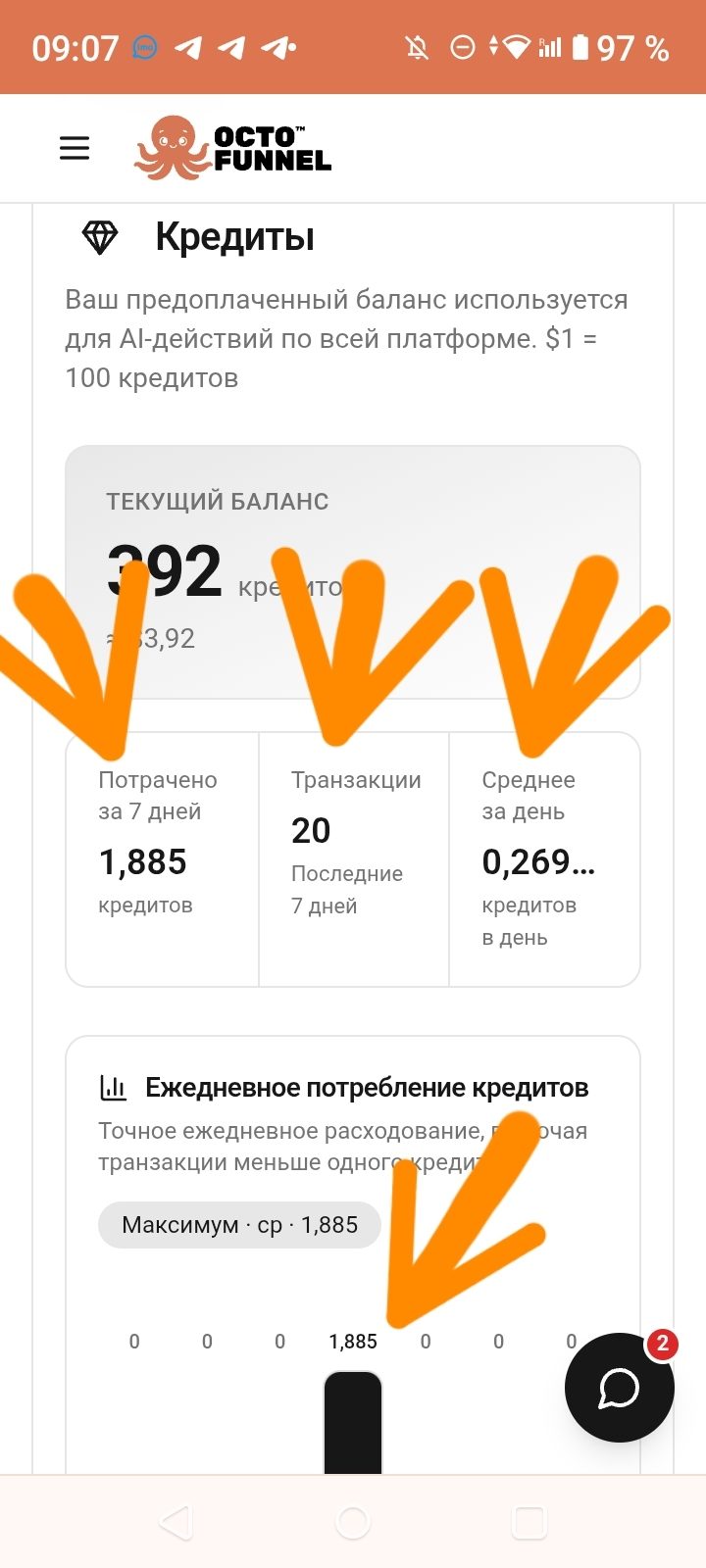
- Вверху страницы — текущий баланс в кредитах и его эквивалент в долларах; ниже — сколько потрачено за 7 дней, число транзакций и среднее списание в день.
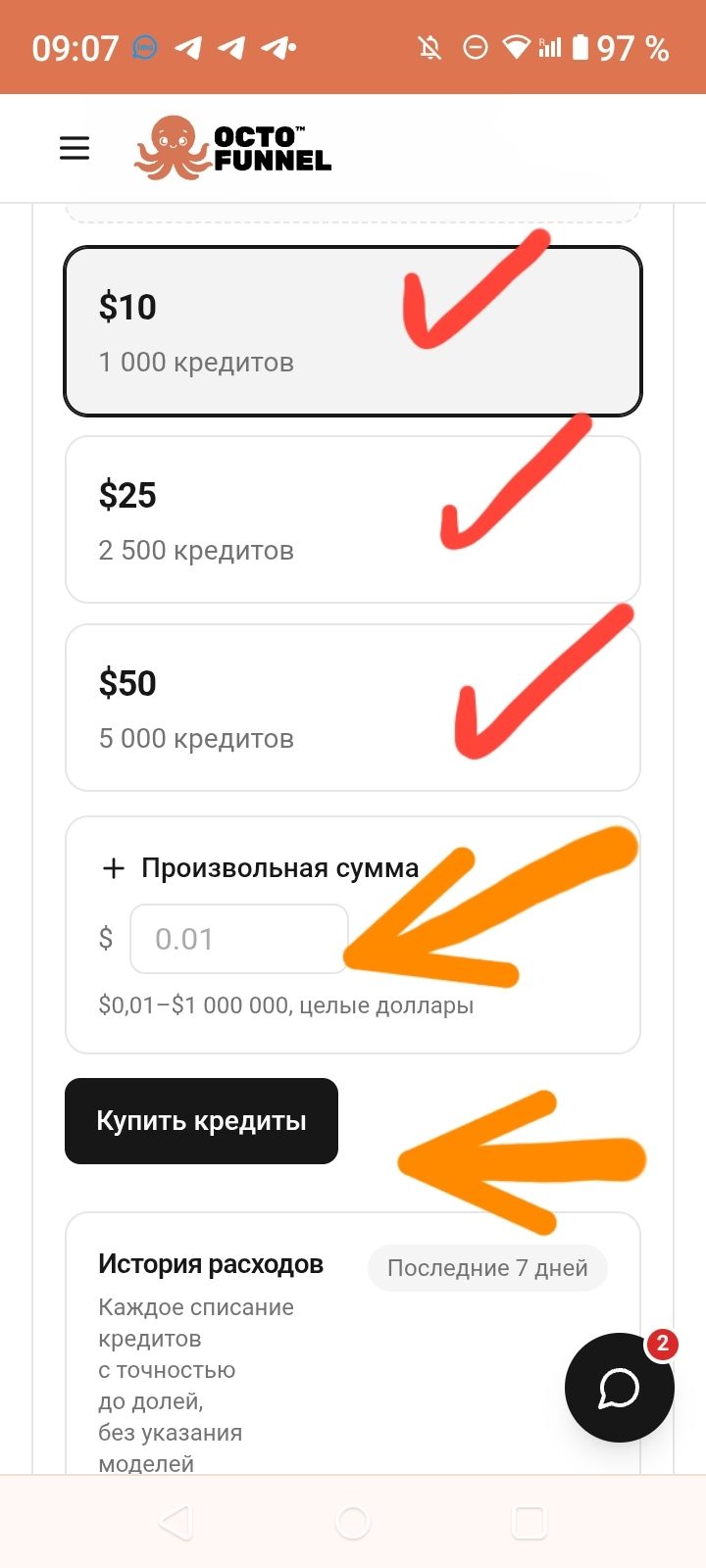
- Прокрутите вниз до блока покупки. Выберите готовый пакет — $10 (1 000 кредитов), $25 (2 500), $50 (5 000) — или впишите свою сумму в поле Произвольная сумма (целые доллары).
- Нажмите Купить кредиты. К оплате доступны все те же способы, что и для подписки.
- Ниже на этой же странице — История расходов: каждое списание с точностью до долей кредита и график ежедневного потребления. Так вы всегда видите, на что уходят средства.
2.3. Если платформа говорит «достигнут лимит»
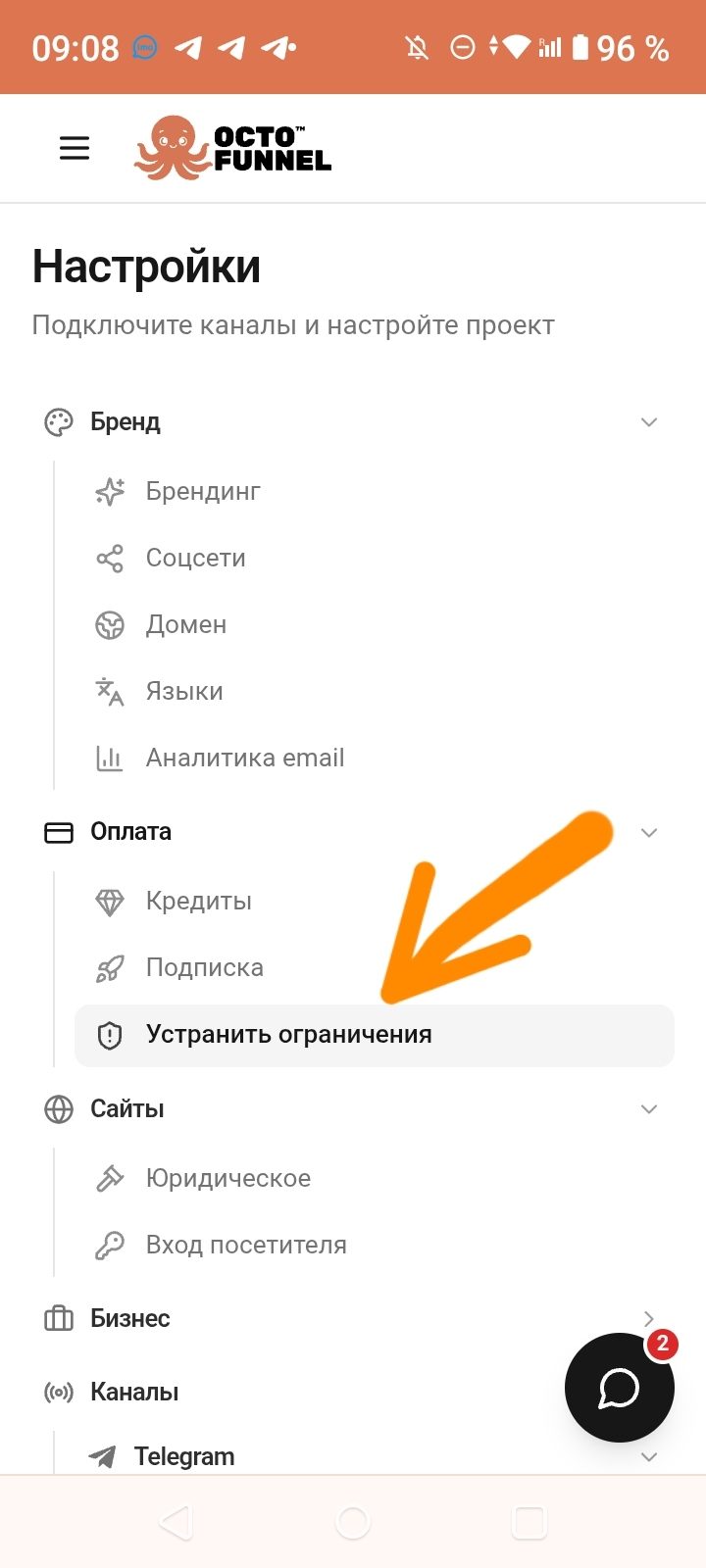
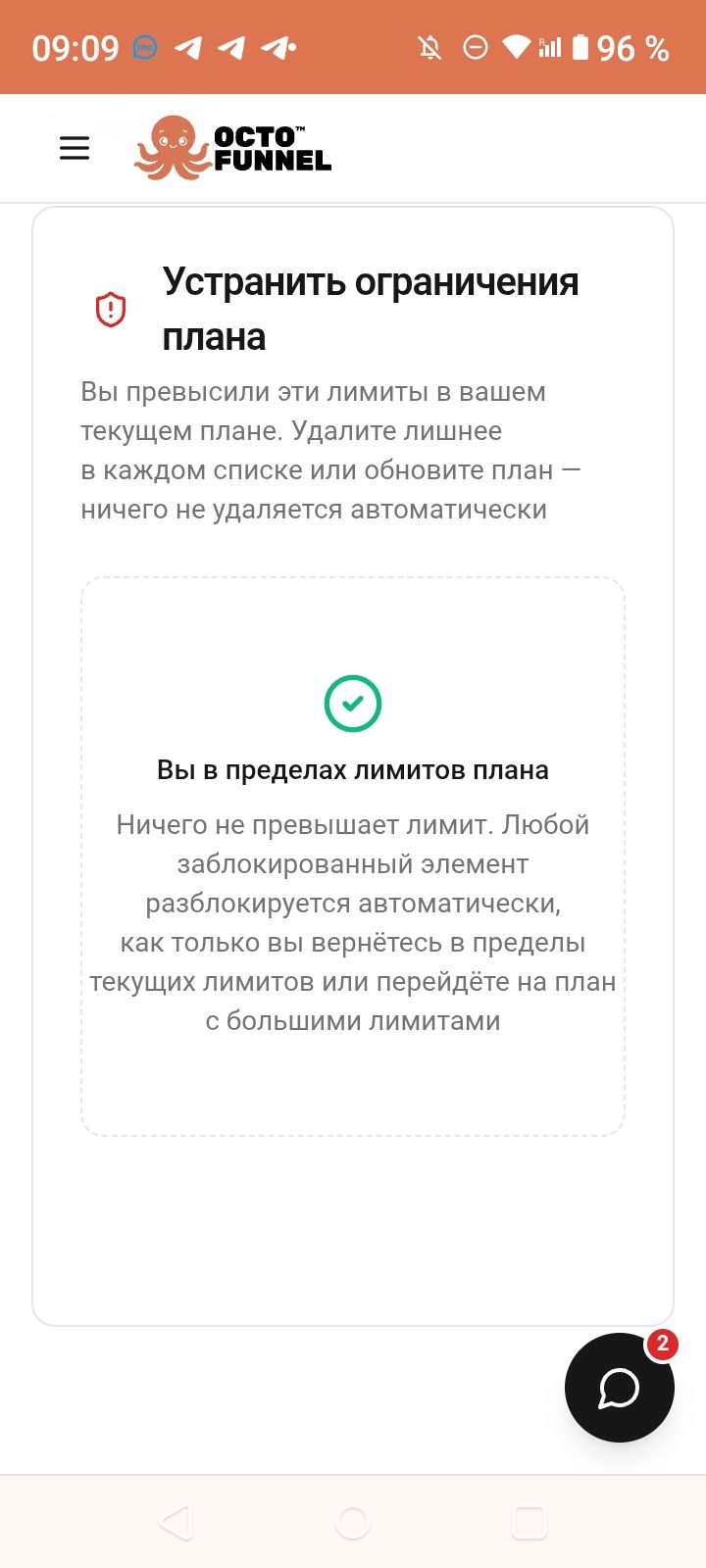
Есть отдельная страница Настройки → Оплата → Устранить ограничения. Она показывает, какой именно лимит тарифа превышен (например, число воронок или контактов), и предлагает два пути: удалить лишнее или перейти на план с большими лимитами. Автоматически ничего не удаляется. Если всё в порядке, вы увидите зелёную галочку «Вы в пределах лимитов плана».
3Создание бота в Telegram и привязка к платформе
Бот создаётся не на платформе, а внутри самого Telegram — через официального бота @BotFather. Платформе вы потом передадите только ключ (токен) от него.
3.1. Создать бота в BotFather
- Откройте Telegram и в поиске найдите @BotFather (у настоящего — синяя галочка и миллионы пользователей). Нажмите Запустить бота.
- Внизу появится синяя кнопка Open — нажмите её. Откроется панель управления ботами.
- В разделе My bots нажмите Create a New Bot.
- Bot Name — имя, которое люди видят в шапке чата. Пишите по-русски и ЗАГЛАВНЫМИ БУКВАМИ: так бот заметно выделяется в списке чатов и каналов. Например: ЭКСПЕДИЦИЯ ПО 7 ОСТРОВАМ.
- About — короткое описание (необязательно, но заполните: о чём бот и ваш проект — человек должен понимать, с кем общается).
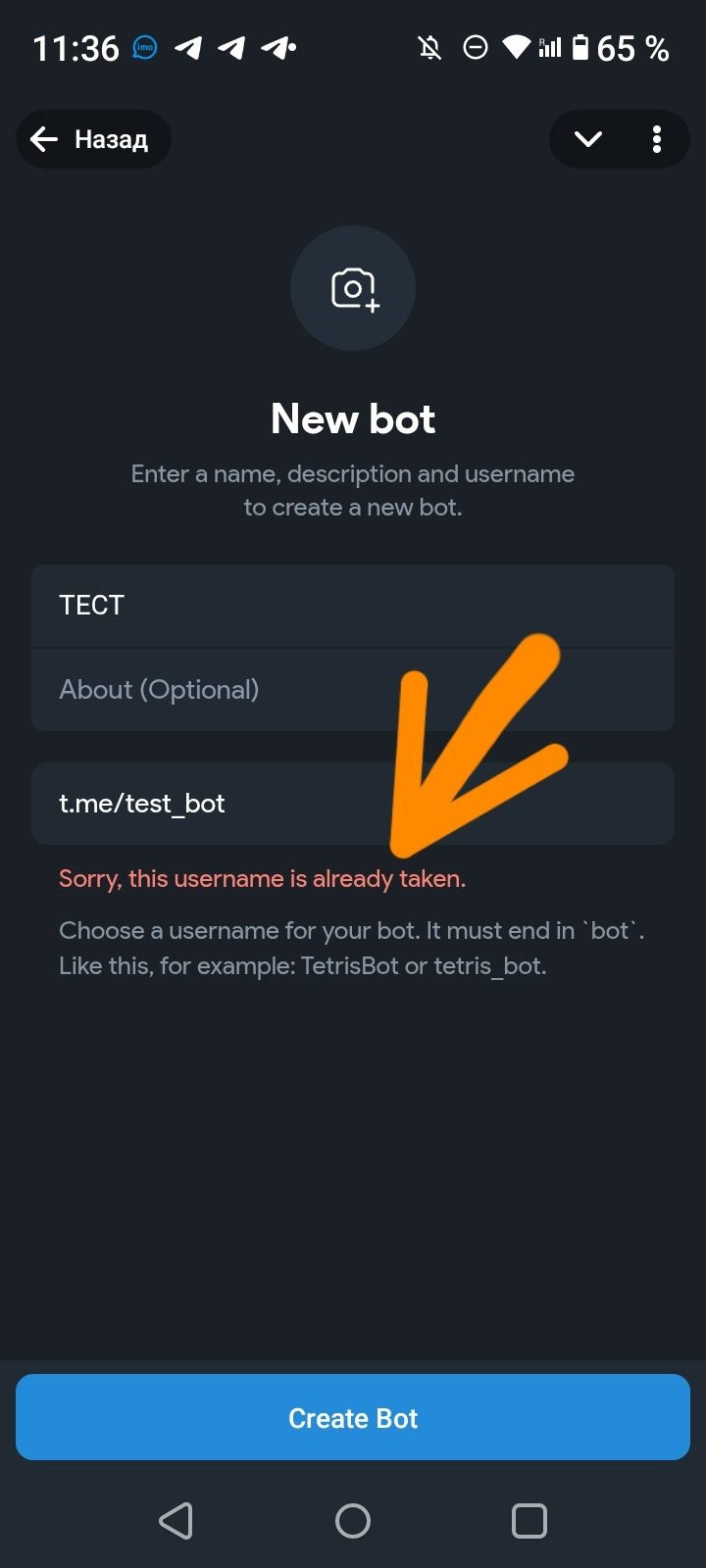
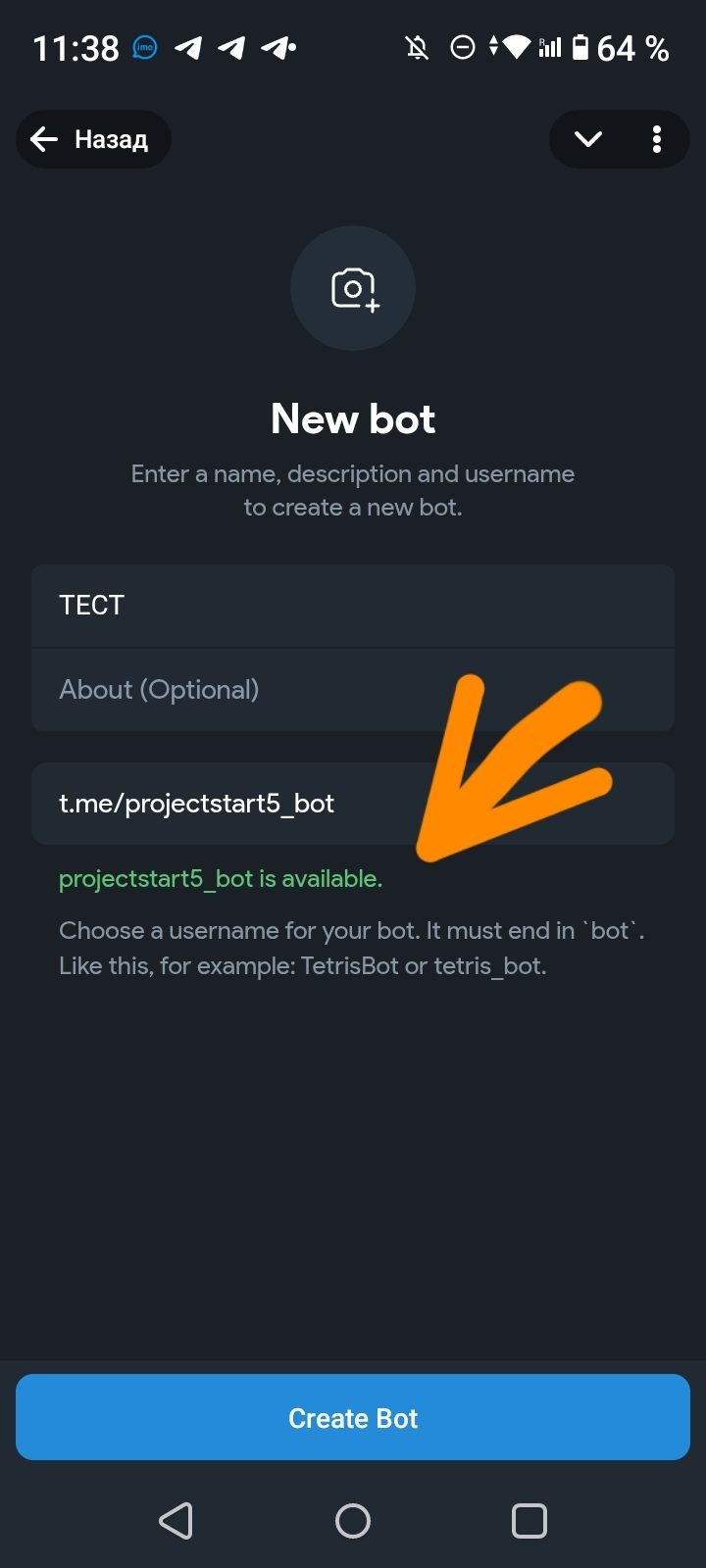
- Username — адрес бота. Только латиница, цифры и подчёркивание, обязательно заканчивается на bot. Два рабочих варианта: Expedition7_bot или Expedition7Bot. Если адрес занят — попробуйте другой.
- Нажмите Create Bot. Бот появится в списке My bots.
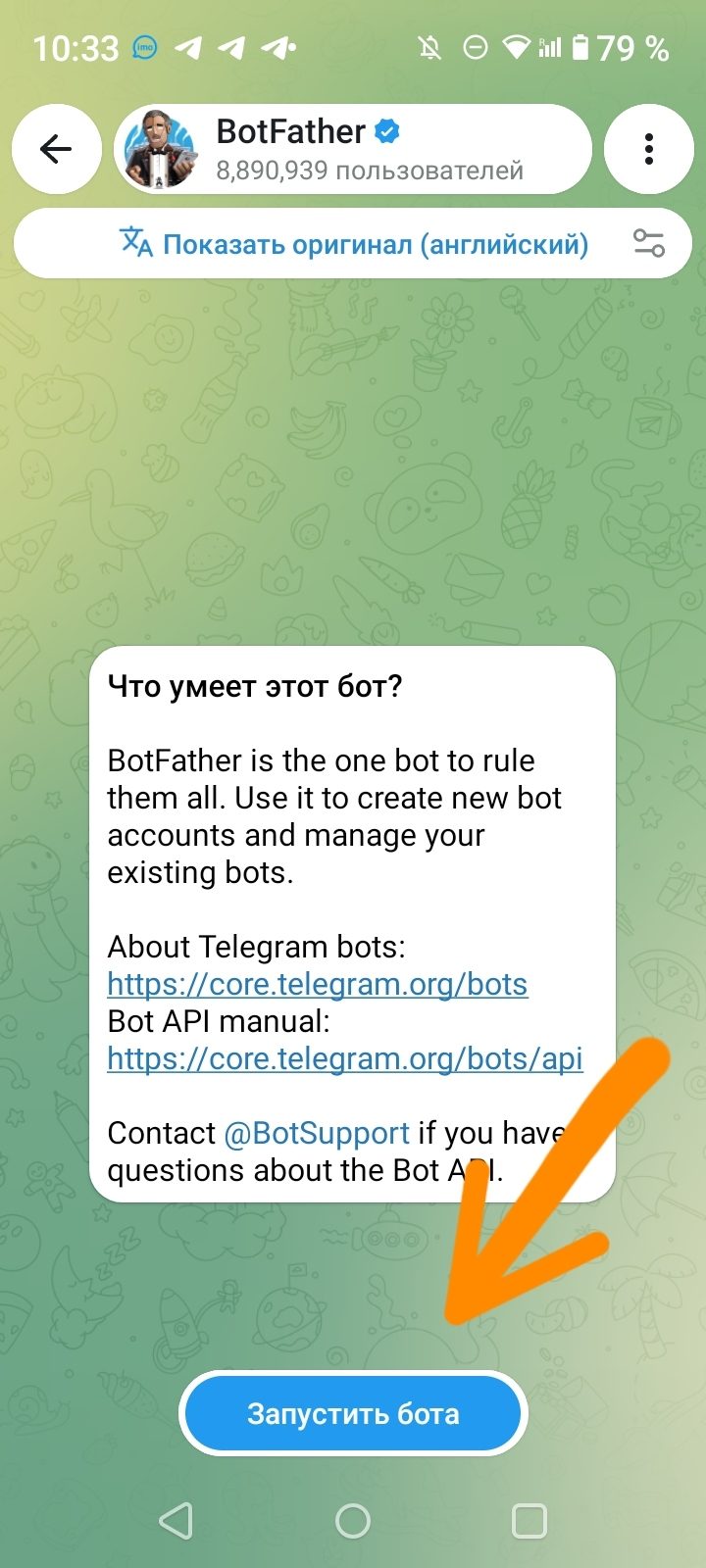
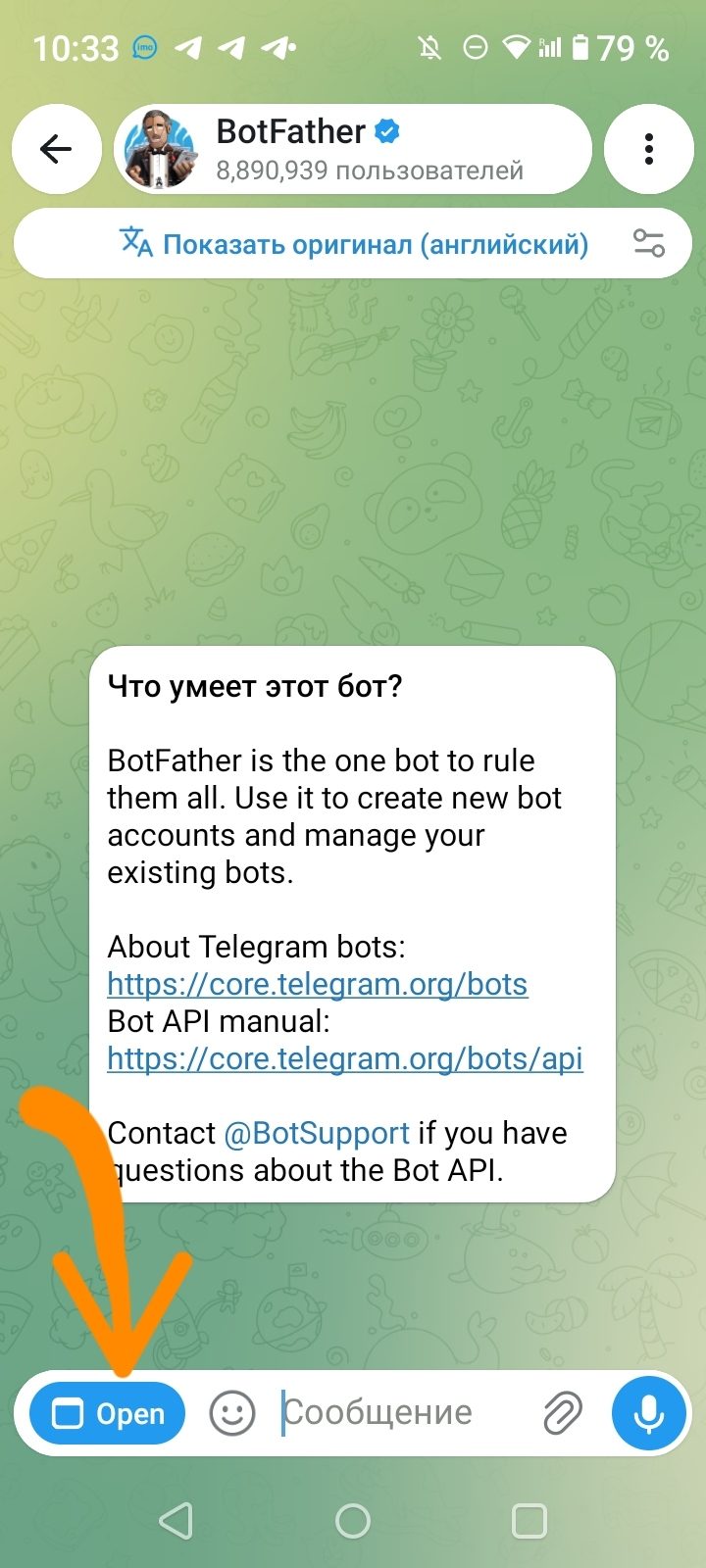
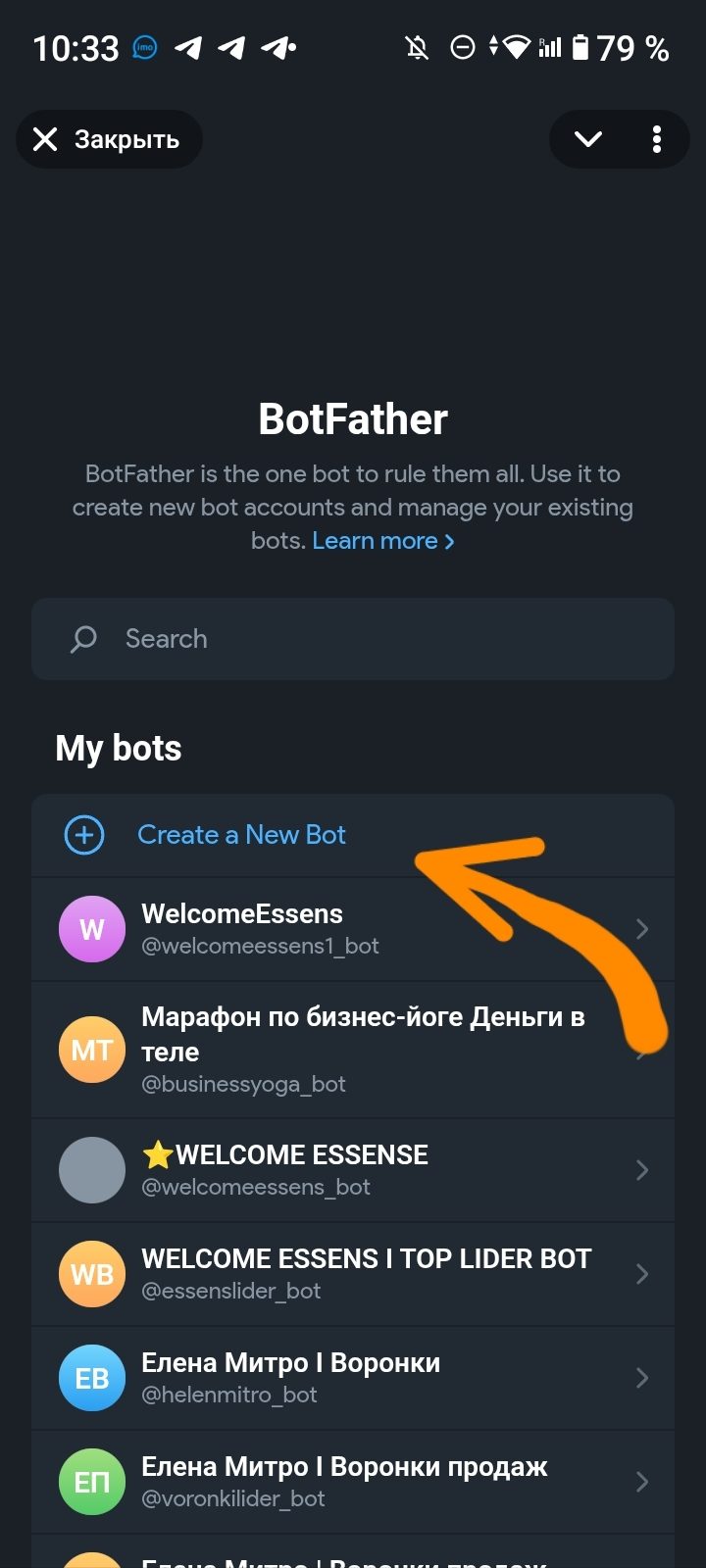
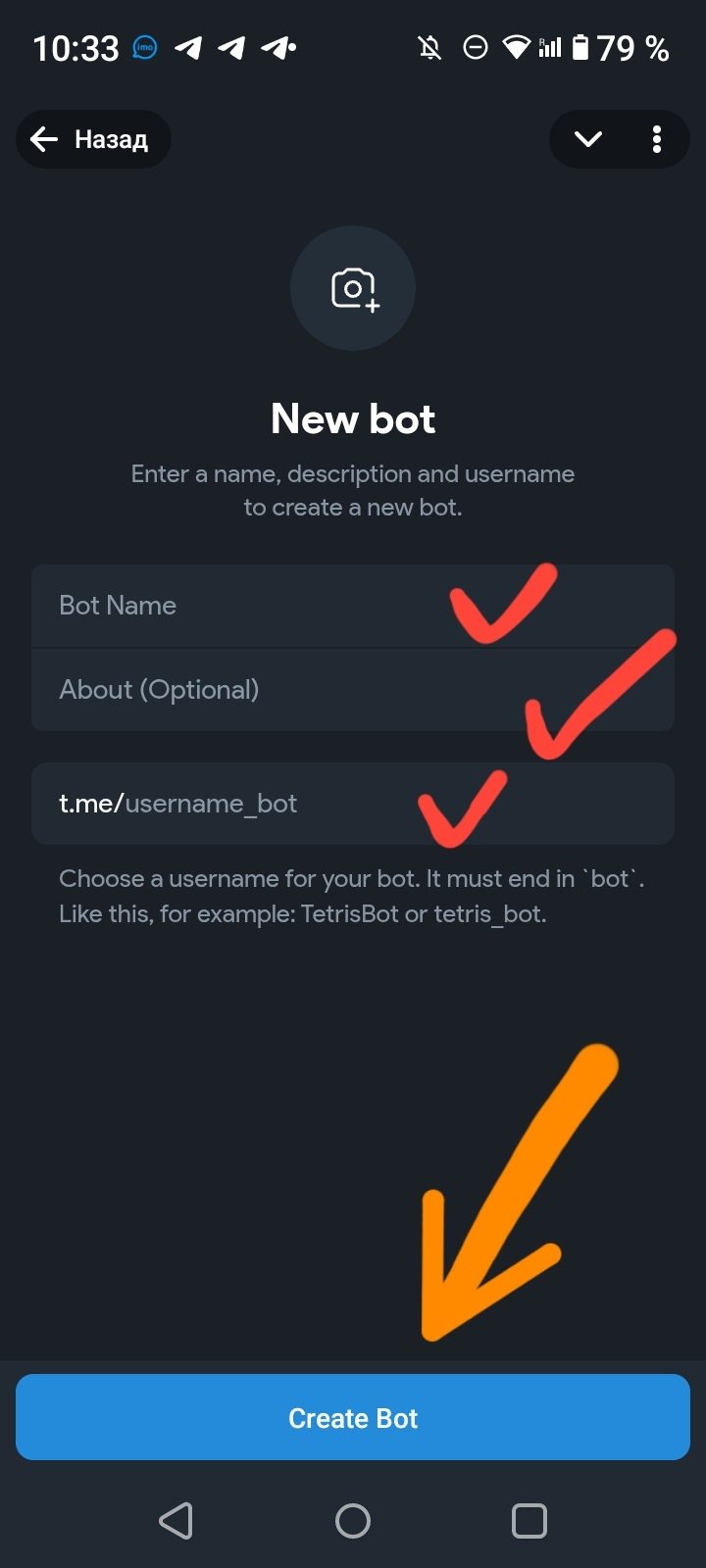
Как понять, свободен ли username: BotFather проверяет адрес сразу при вводе. Красная надпись «already taken» — адрес занят, придумайте другой. Зелёная «is available» — свободен, можно нажимать Create Bot.
3.2. Скопировать токен
- В списке My bots нажмите на только что созданного бота.
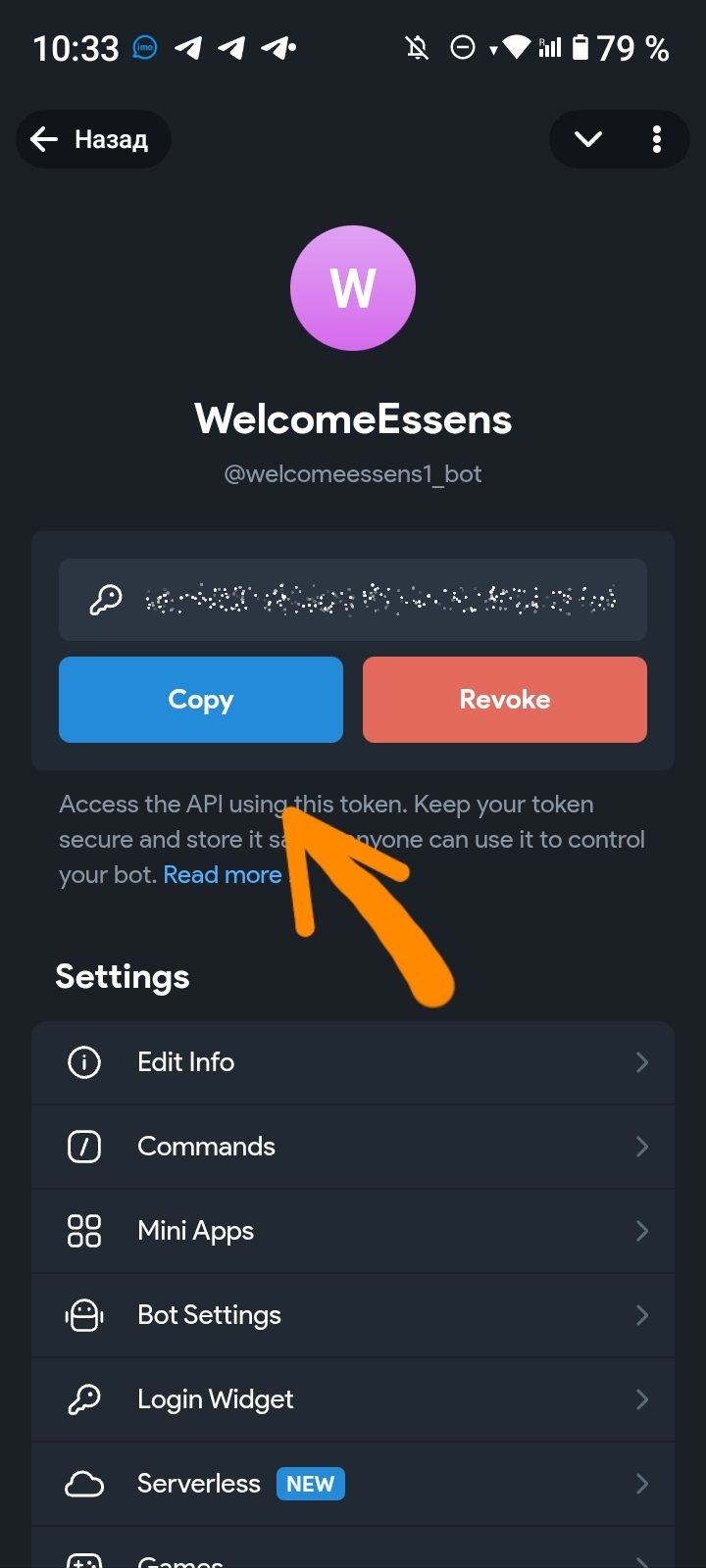
- Откроется его страница. Вверху — поле с токеном (он размыт, это нормально). Нажмите Copy — токен скопирован в буфер обмена. Он понадобится в пункте 3.3.
3.3. Привязать бота к платформе
- Откройте админку. На телефоне нажмите ☰ слева вверху → Настройки.
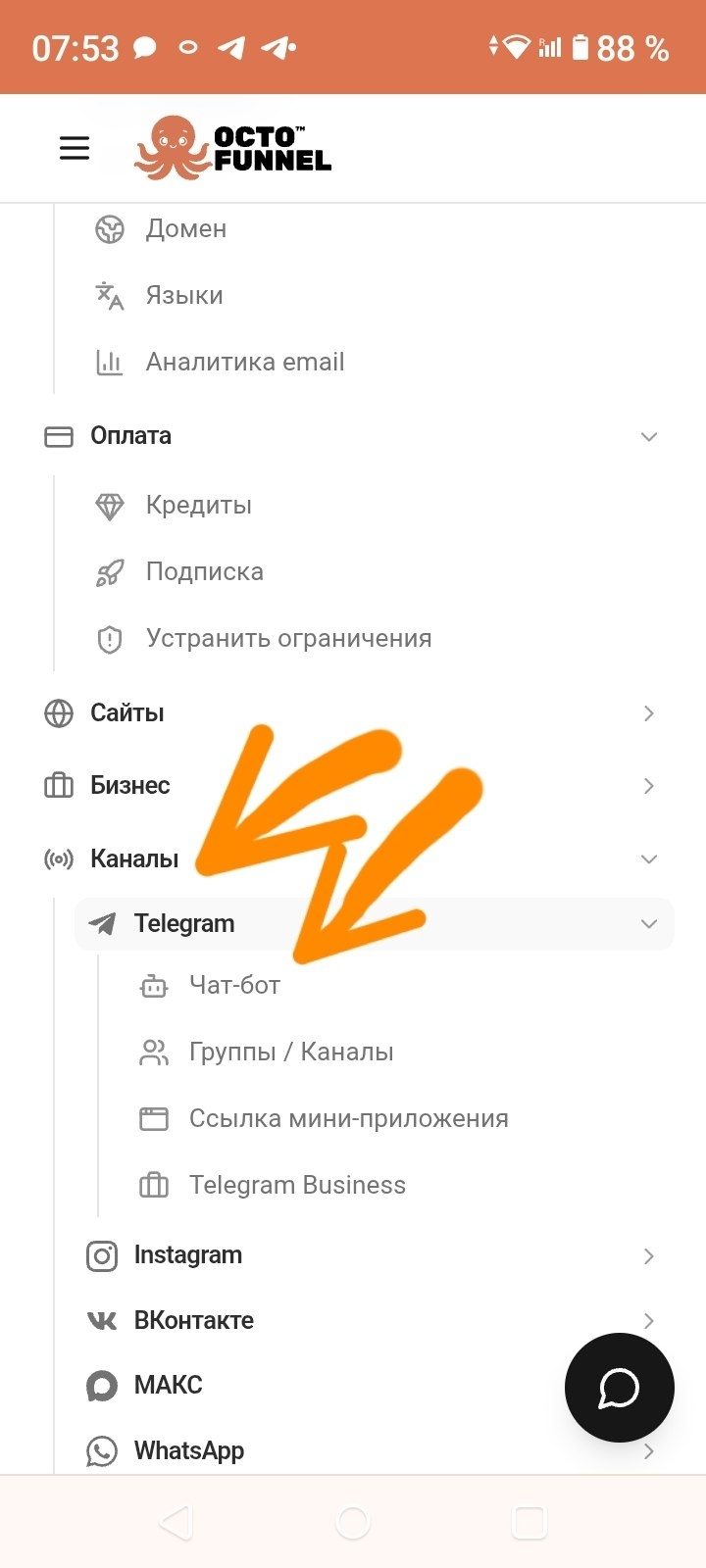
- Прокрутите до блока Каналы, раскройте Telegram и выберите Чат-бот.
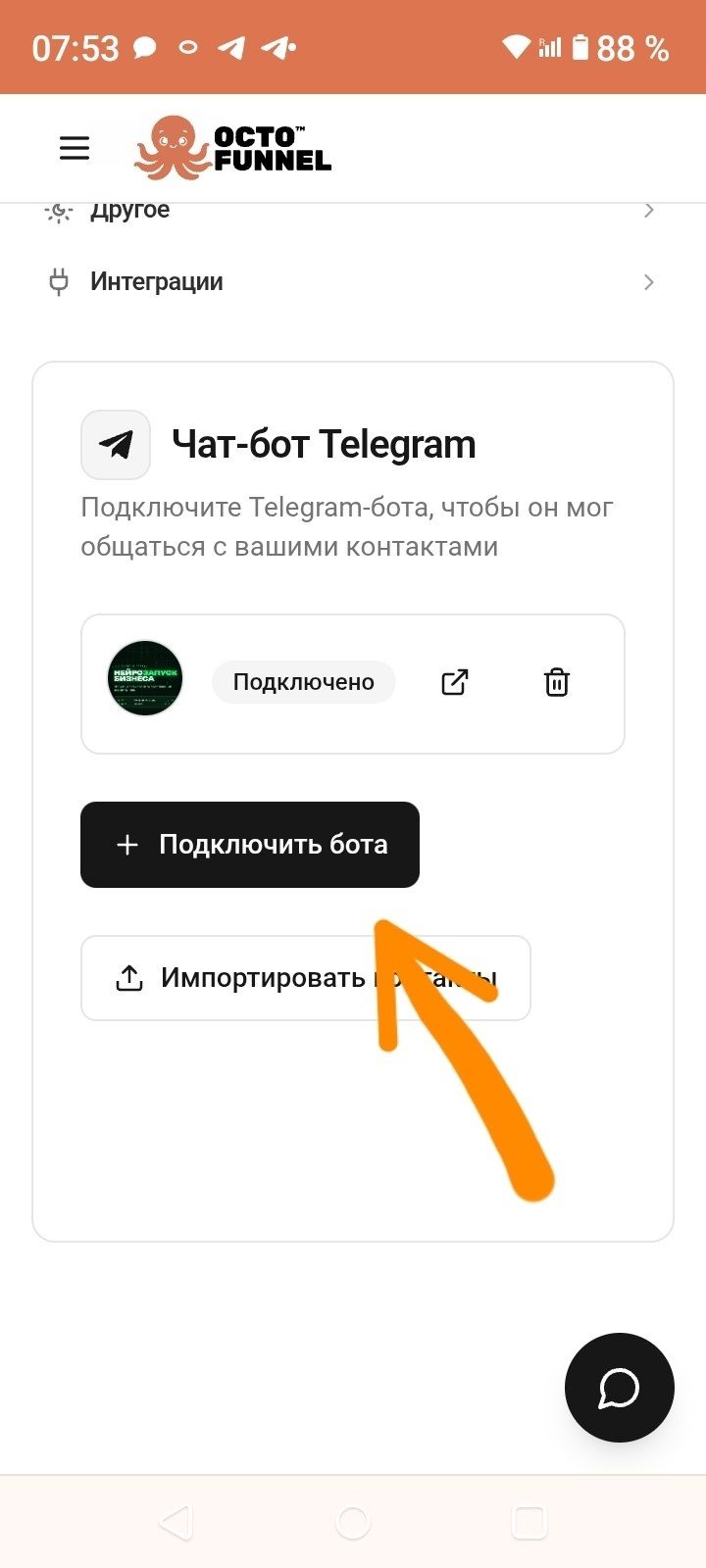
- Нажмите чёрную кнопку + Подключить бота.
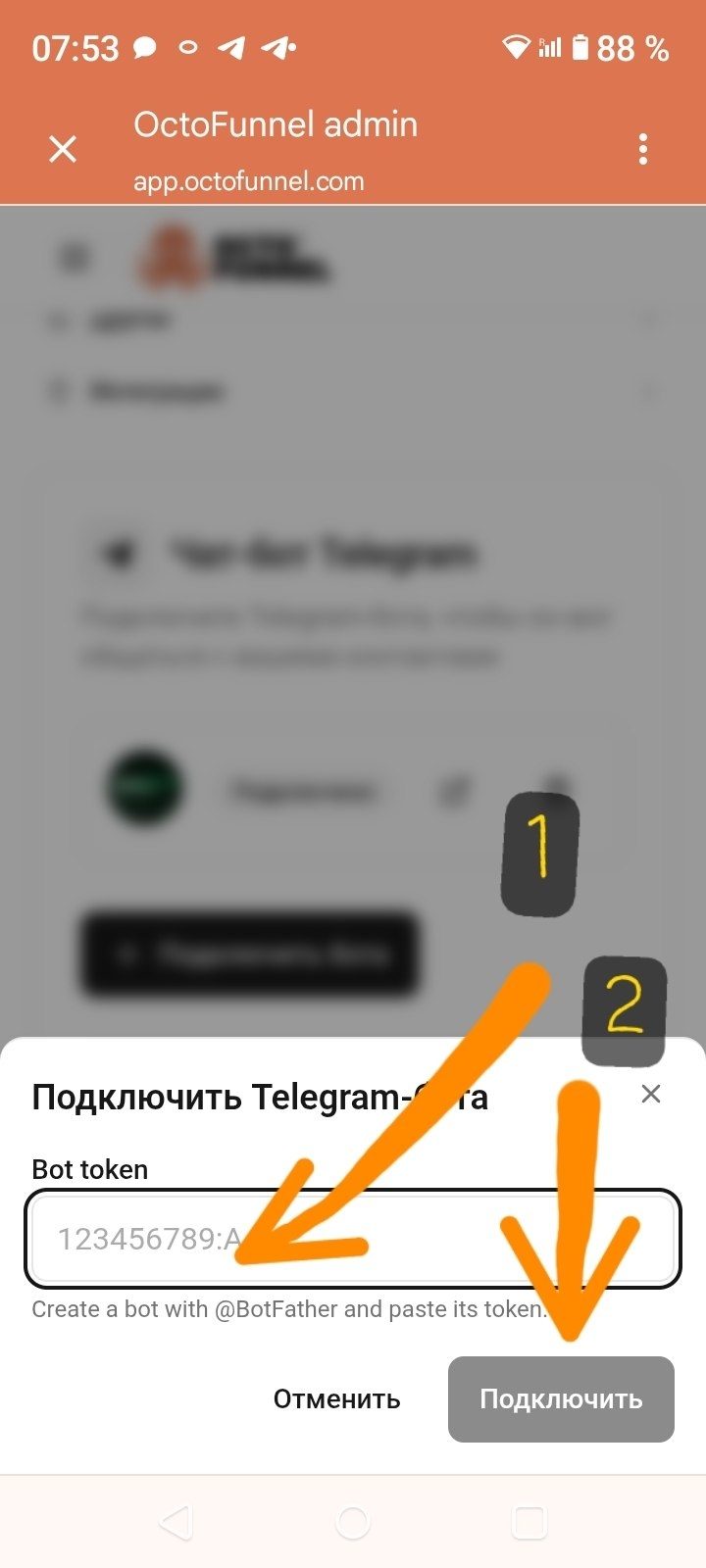
- В окне Подключить Telegram-бота вставьте токен в поле Bot token (1) и нажмите Подключить (2).
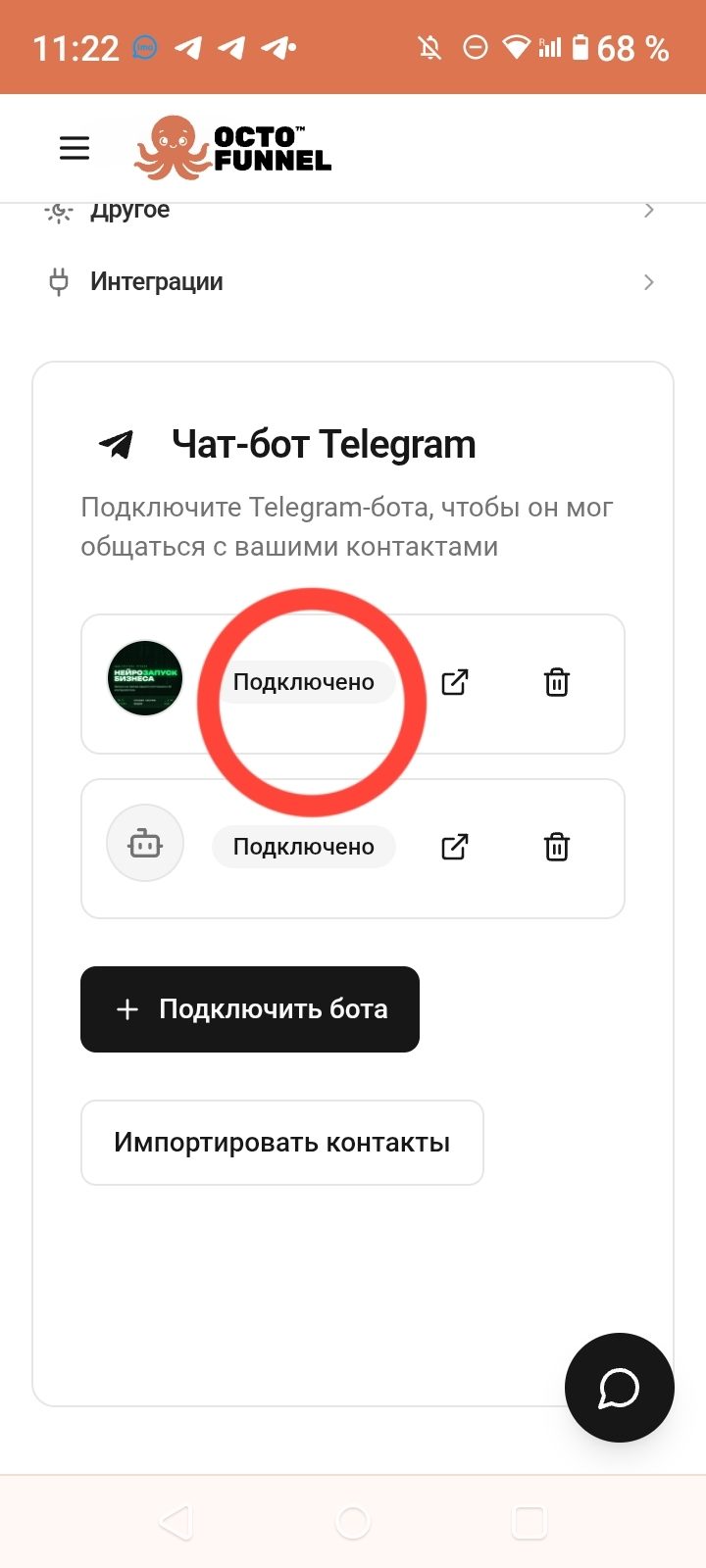
- Бот появится в списке со статусом Подключено. Рядом — значок перехода в бота и корзина для отключения.
- Проверка: откройте своего бота в Telegram, нажмите Старт. Диалог появится в разделе Чаты левого меню. Пока в боте нет воронки, ответа не будет — это нормально.
3.4. Оформление бота
Оформляется бот там же, в BotFather: откройте его страницу → Edit Info. Или просто перейдите по ссылке своего бота t.me/ваш_username и нажмите на его имя вверху — там есть кнопка редактирования.
- Аватар. Яркий, контрастный, притягивающий взгляд. Проверьте на практике: откройте общий список чатов и посмотрите, как бот смотрится рядом с другими каналами. Если теряется — меняйте картинку, пока не начнёт выделяться.
- Описание (About / Description). Обязательно. Одна-две фразы: о чём бот, что за проект, что человек получит. Это первое, что читают до нажатия «Старт».
4Создание бота ВКонтакте
Во ВКонтакте бот — это не отдельная сущность, а сообщество (группа или публичная страница), у которого включены сообщения и выдан ключ доступа. Если сообщество уже есть — переходите к пункту 4.2.
4.1. Создать сообщество
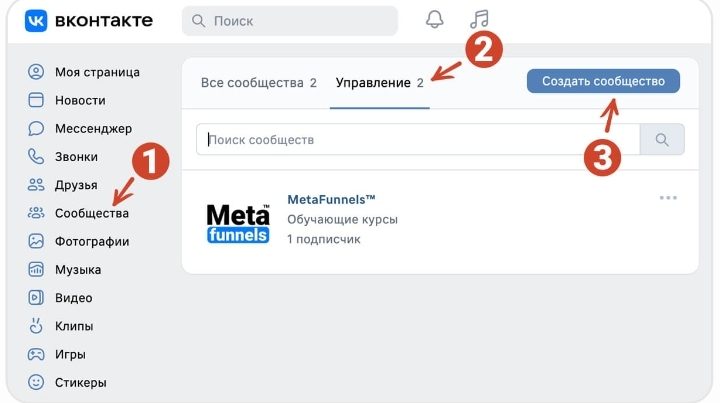
- В левом меню VK откройте Сообщества (1), перейдите на вкладку Управление (2) и нажмите Создать сообщество (3).
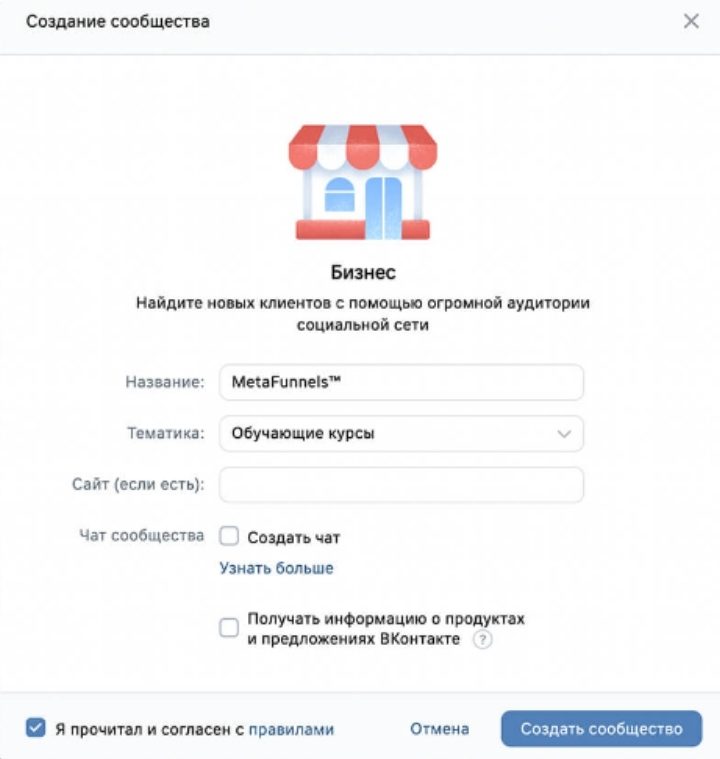
- Выберите тип Бизнес. Укажите название и тематику (например, «Обучающие курсы»), поставьте галочку согласия с правилами и нажмите Создать сообщество.
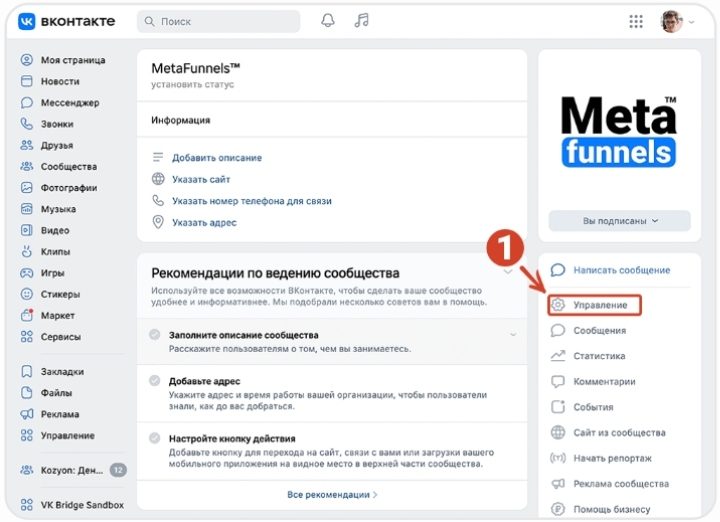
- На странице сообщества справа нажмите Управление (1) — это вход во все настройки.
4.2. Включить сообщения и возможности бота
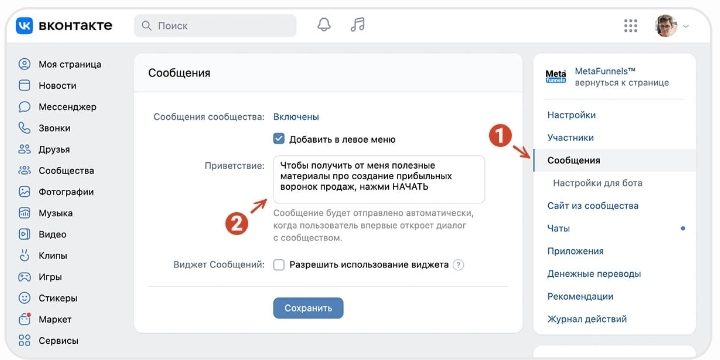
- В правом меню управления откройте Сообщения (1). Переключите Сообщения сообщества в «Включены» и поставьте галочку «Добавить в левое меню».
- В поле Приветствие (2) напишите текст, который человек увидит, впервые открыв диалог, например: «Чтобы получить полезные материалы, нажми НАЧАТЬ». Нажмите Сохранить.
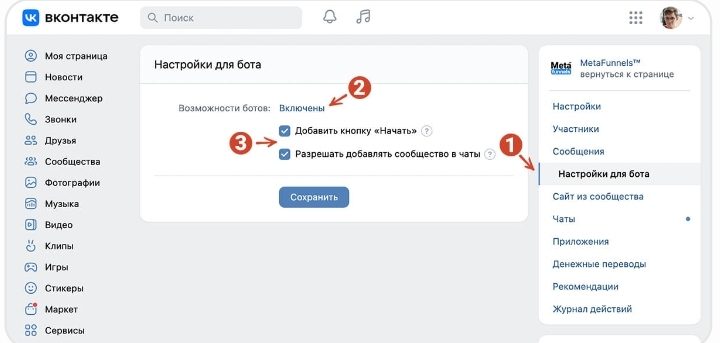
- Откройте подраздел Настройки для бота (1). Переключите Возможности ботов в «Включены» (2), поставьте галочки Добавить кнопку «Начать» и Разрешать добавлять сообщество в чаты (3). Нажмите Сохранить.
4.3. Создать ключ доступа
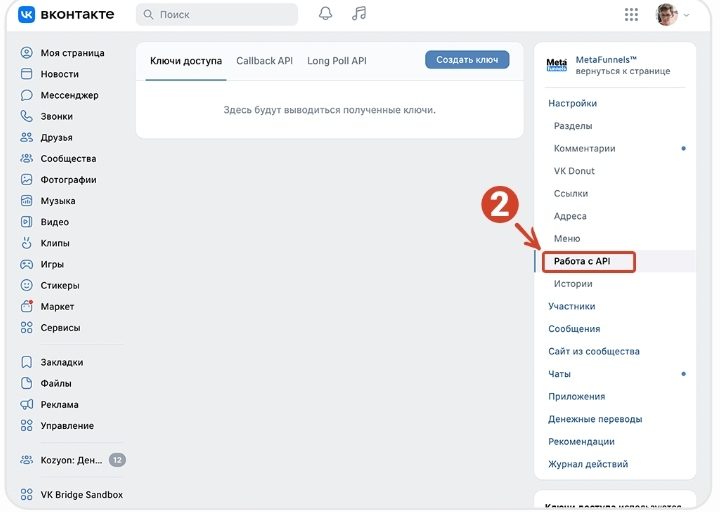
- В правом меню откройте Настройки → Работа с API (2).
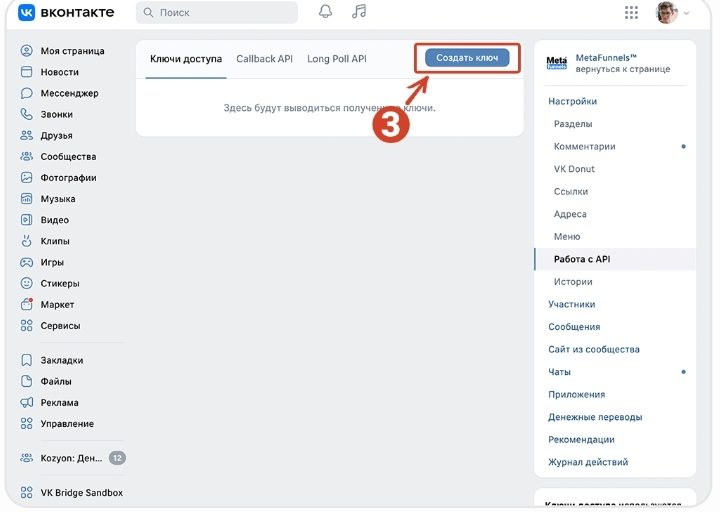
- На вкладке Ключи доступа нажмите Создать ключ (3).
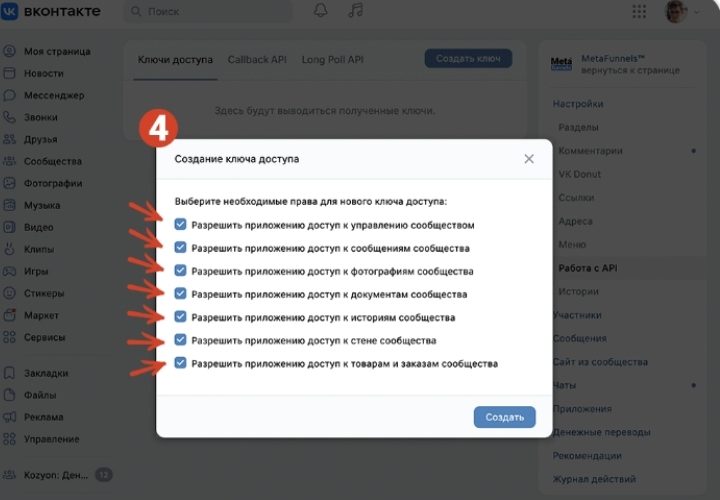
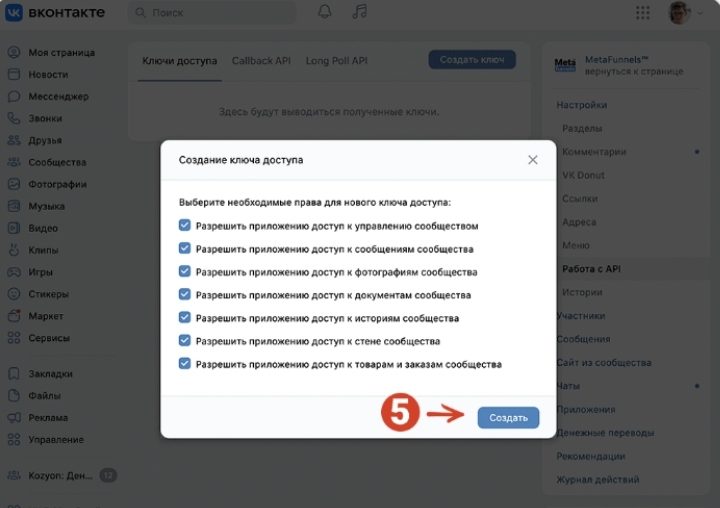
- В окне отметьте все права: управление сообществом, сообщения, фотографии, документы, истории, стена, товары и заказы (4). Нажмите Создать (5). VK может запросить подтверждение по СМС или в приложении.
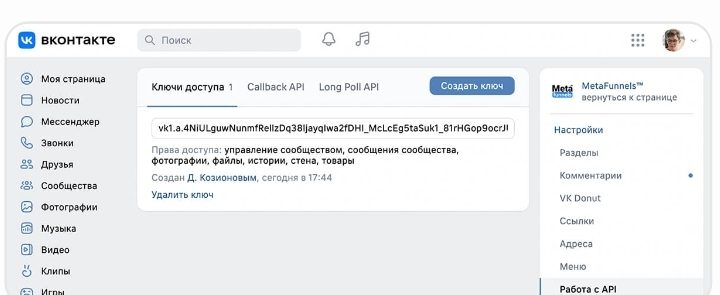
- Ключ появится в списке — длинная строка, начинающаяся с vk1.a. Он понадобится в разделе 5. Внимание: в окошке VK виден не весь ключ — он гораздо длиннее. Выделяйте его курсором от начала и ведите вправо до самого конца, пока строка не перестанет прокручиваться, и только потом копируйте. Обрезанный ключ платформа не примет.
- Там же, в Управление → Настройки, посмотрите числовой ID сообщества. Его же видно в адресе страницы: vk.com/club123456789 — цифры после «club» и есть ID. Запишите их.
4.4. Оформить сообщество
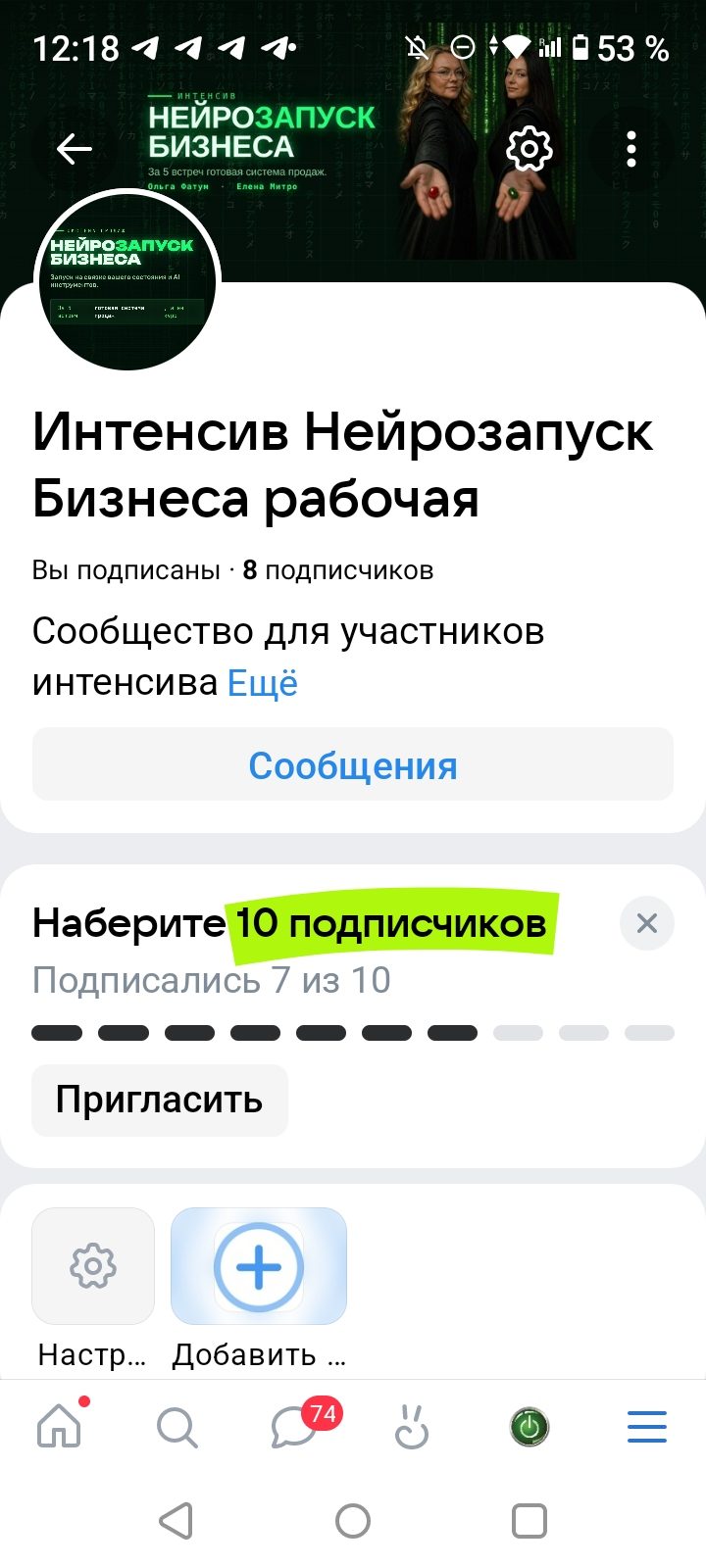
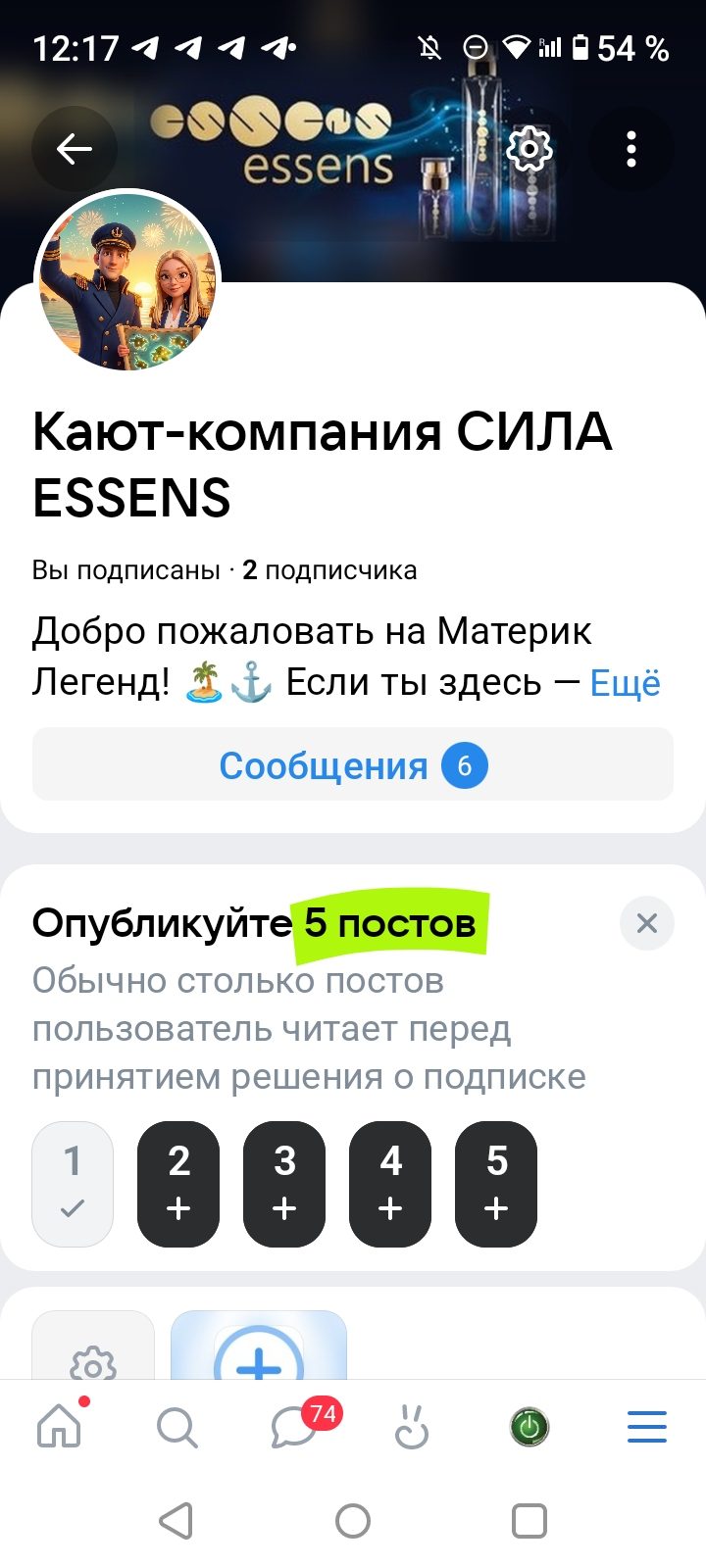
Сообщество — это лицо вашего бота во ВКонтакте: человек видит его до того, как напишет первое сообщение. Сделайте три вещи до запуска:
- Аватар — яркий, читаемый в маленьком кружке, узнаваемый на фоне других сообществ.
- Обложка — широкая картинка вверху страницы: название проекта, кто вы, что получит человек.
- Описание — одна-две фразы о проекте и призыв нажать «Сообщения» / «Начать».
5Подключение бота ВКонтакте к платформе
Здесь снова нужен только браузер — на этот раз админка платформы, с компьютера или с телефона.
5.1. Подключить сообщество
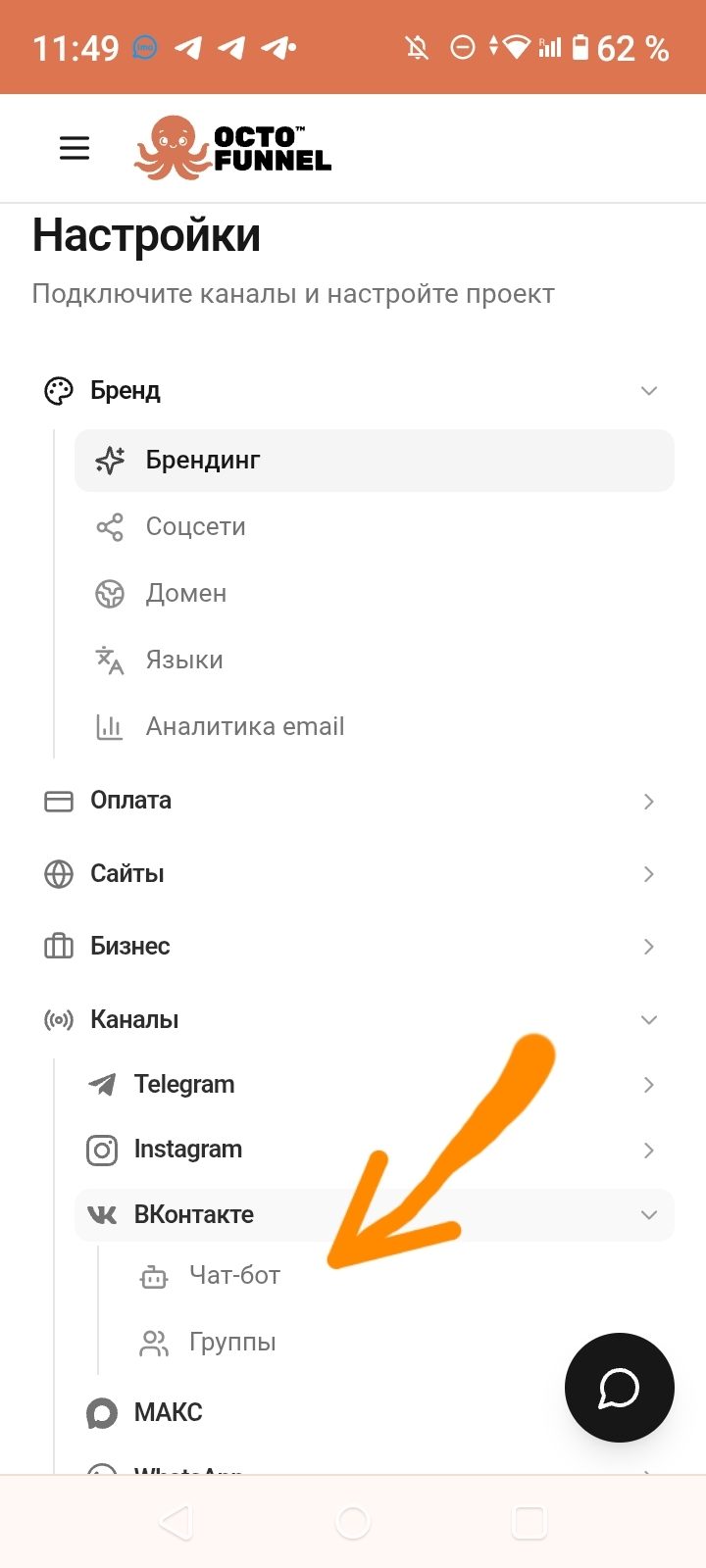
- ☰ → Настройки → блок Каналы → ВКонтакте → Чат-бот.
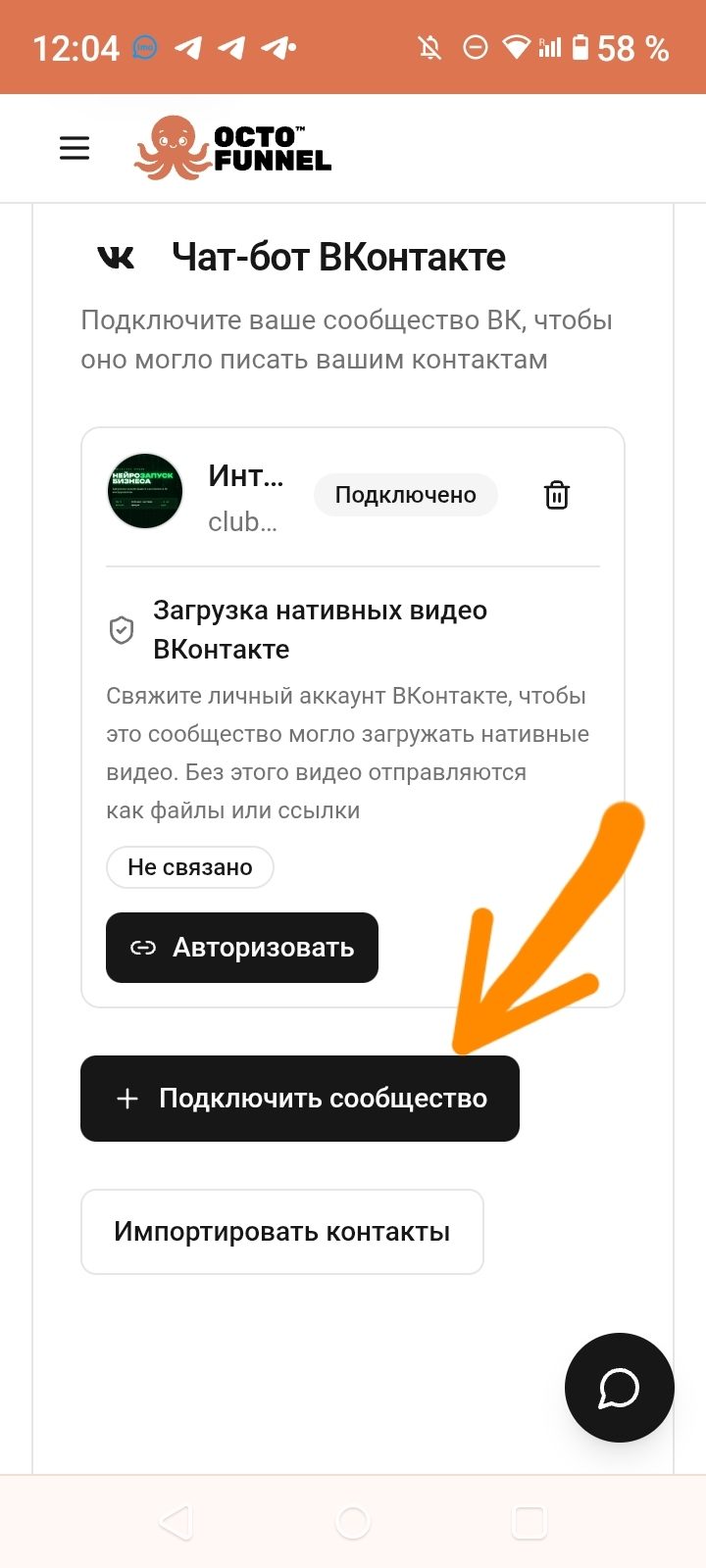
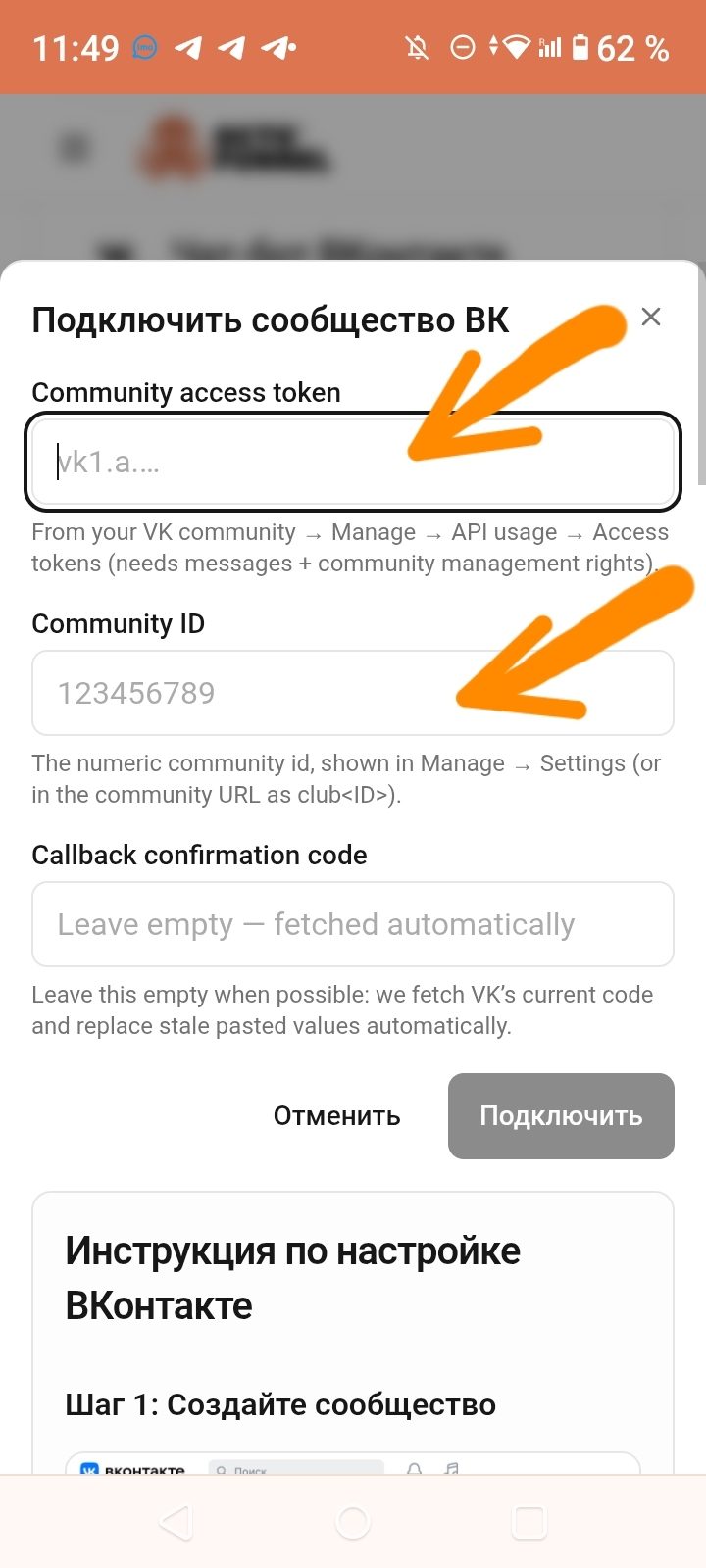
- Нажмите чёрную кнопку + Подключить сообщество. Откроется окно Подключить сообщество ВК с тремя полями.
- Community access token — вставьте ключ доступа из раздела 4.3 (полный, начинается с vk1.a.).
- Community ID — впишите числовой ID сообщества (цифры после «club» в адресе страницы).
- Callback confirmation code — оставьте пустым. Платформа сама запрашивает у VK актуальный код подтверждения и подставляет его; вставленный вручную код она всё равно заменит.
- Нажмите Подключить. Сообщество появится в списке со статусом Подключено.
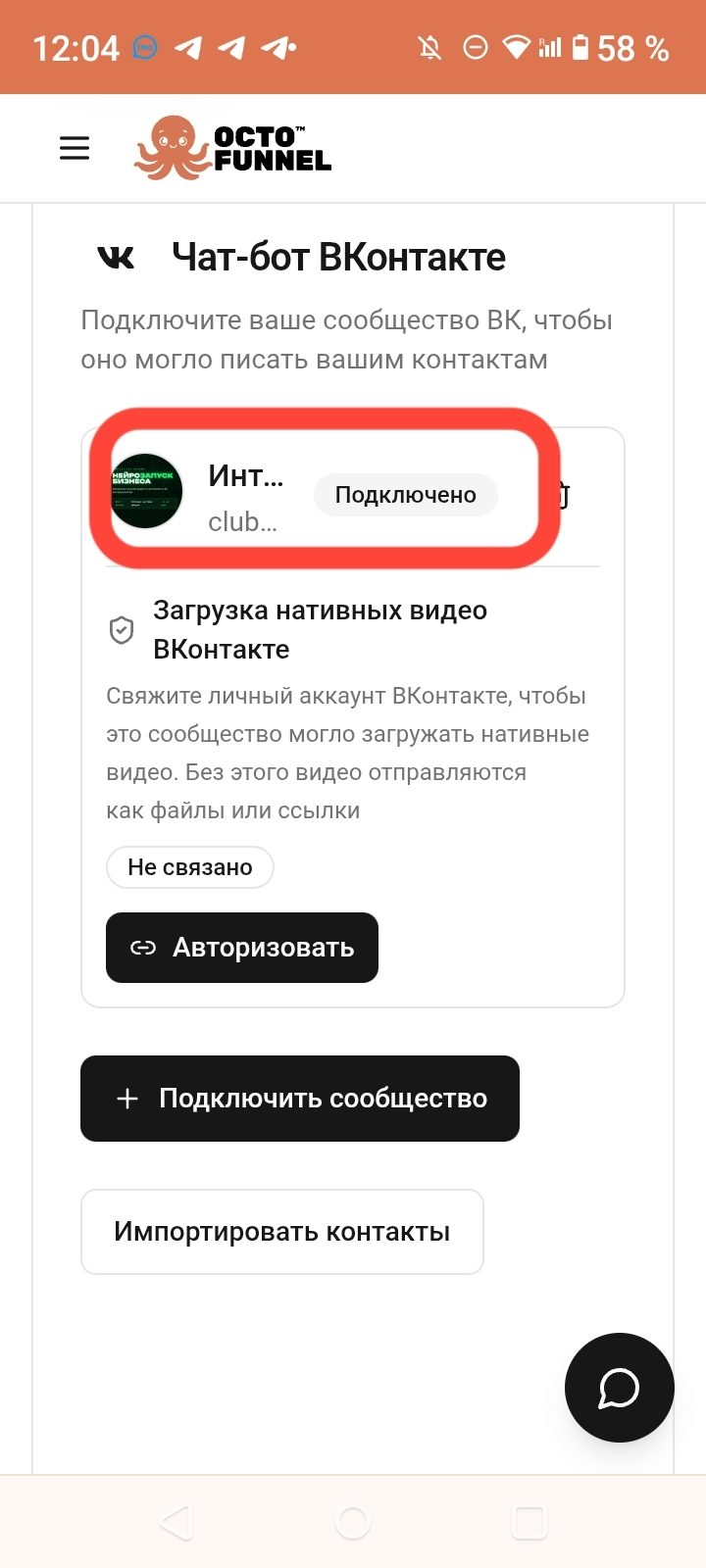
5.2. Авторизовать личный аккаунт
Обязательный шаг после подключения. В карточке сообщества есть блок Загрузка нативных видео ВКонтакте со статусом «Не связано». Нажмите Авторизовать и войдите под своим личным аккаунтом VK — тем, который администрирует сообщество. Без этого видео из воронки будут уходить людям как файлы или ссылки, а не как обычные видео VK.
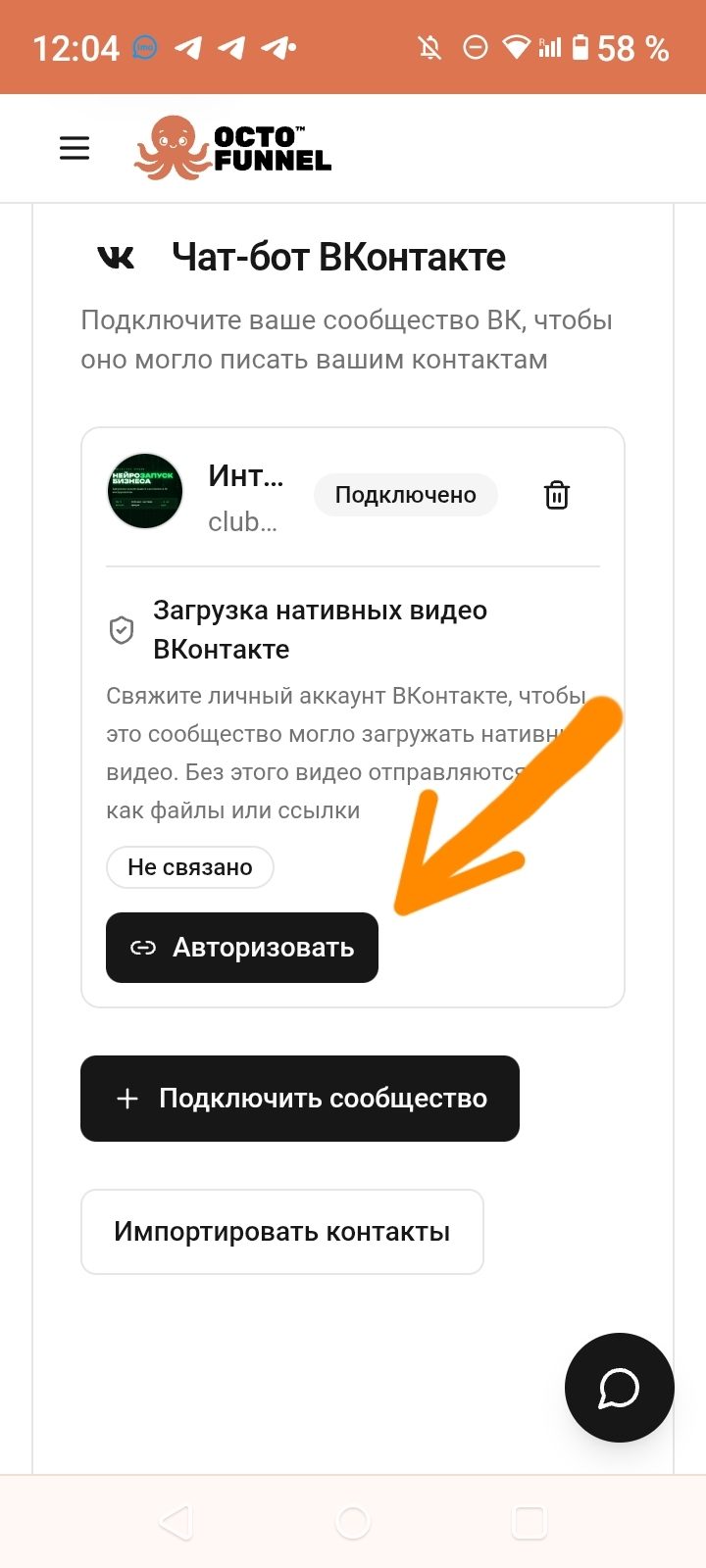
- Проверка: напишите сообщение своему сообществу с другого аккаунта — оно должно появиться в разделе Чаты левого меню.
5.3. Если автоматическое подключение не сработало
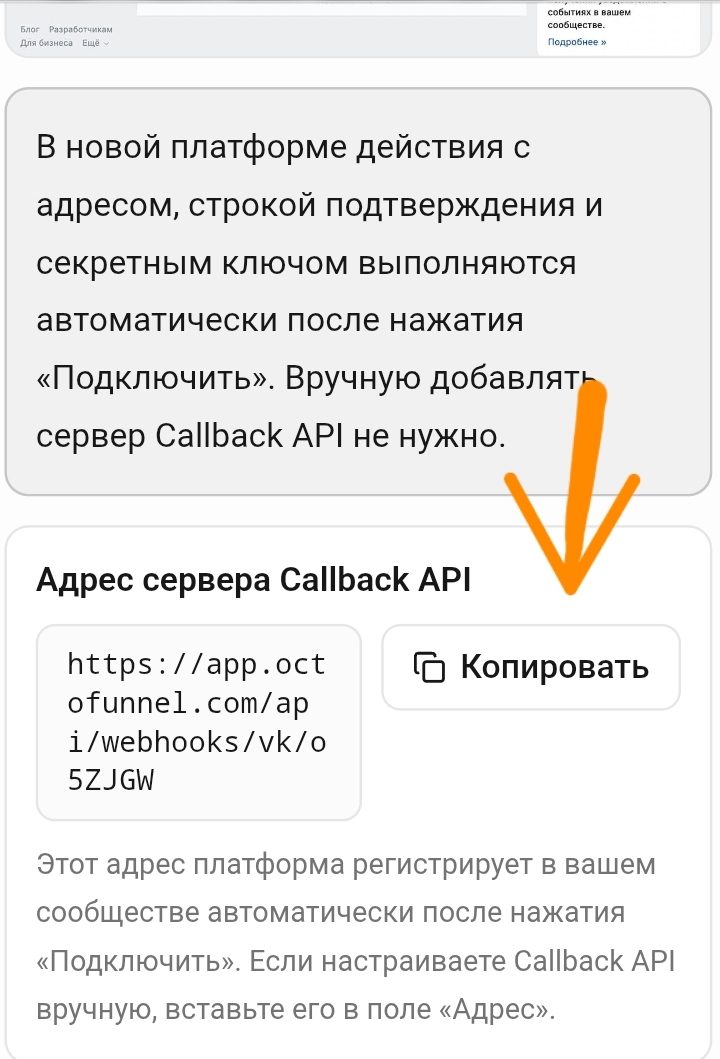
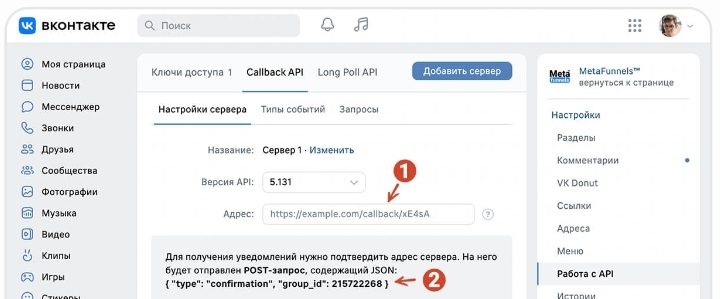
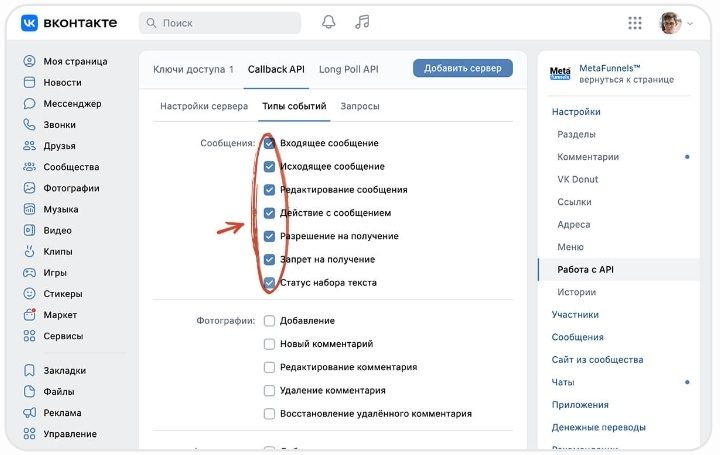
Редкий случай — обычно всё делается за вас. Но если платформа показывает ошибку подключения, Callback API можно настроить вручную: на странице подключения скопируйте Адрес сервера Callback API (кнопка «Копировать»), затем в VK откройте Работа с API → Callback API → Добавить сервер, вставьте адрес в поле Адрес (1), в поле Версия API выберите 5.131 — это важно, с другой версией подтверждение не пройдёт, — а на вкладке Типы событий отметьте все пункты в группе Сообщения. Строку подтверждения (2) VK покажет под полем адреса — её платформа примет сама. Если не получается — напишите в Поддержку (раздел 10).
6Подключение Instagram*
Instagram подключается проще всех: без токенов и ключей — через вход в свой аккаунт. Единственное условие — аккаунт должен быть профессиональным (Бизнес или Автор), личный аккаунт подключить нельзя.
6.1. Подготовка аккаунта
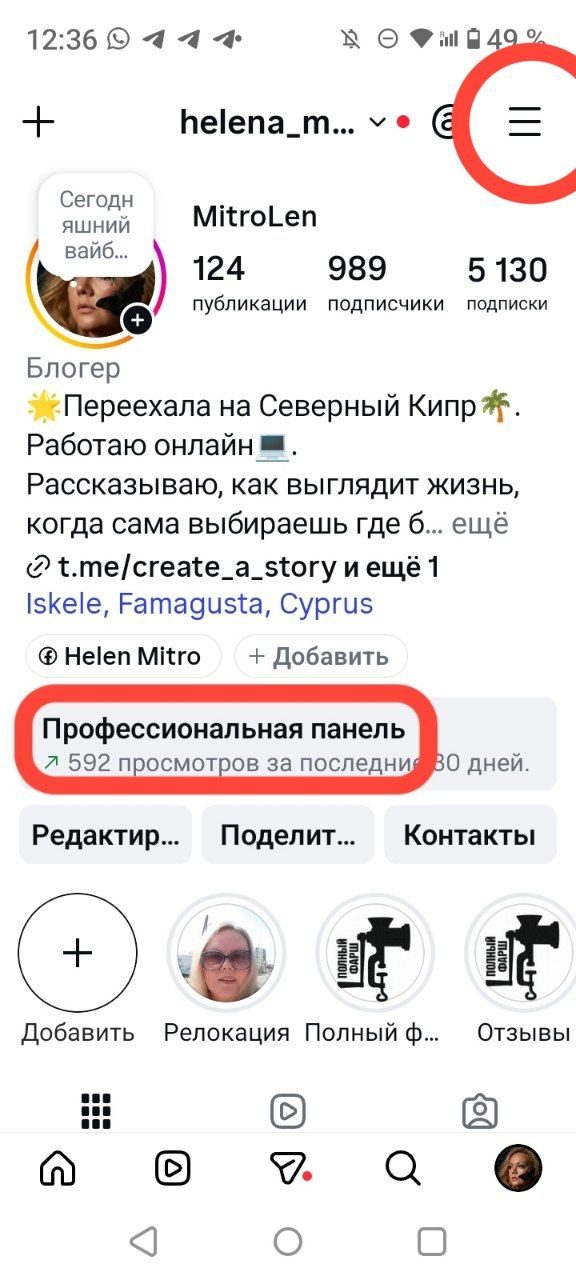
- Проверьте тип аккаунта: у профессионального на странице профиля есть блок Профессиональная панель со статистикой просмотров. Если его нет — аккаунт личный: ☰ → Настройки и действия → Тип аккаунта и инструменты → Переключиться на профессиональный аккаунт. Это бесплатно и делается за минуту.
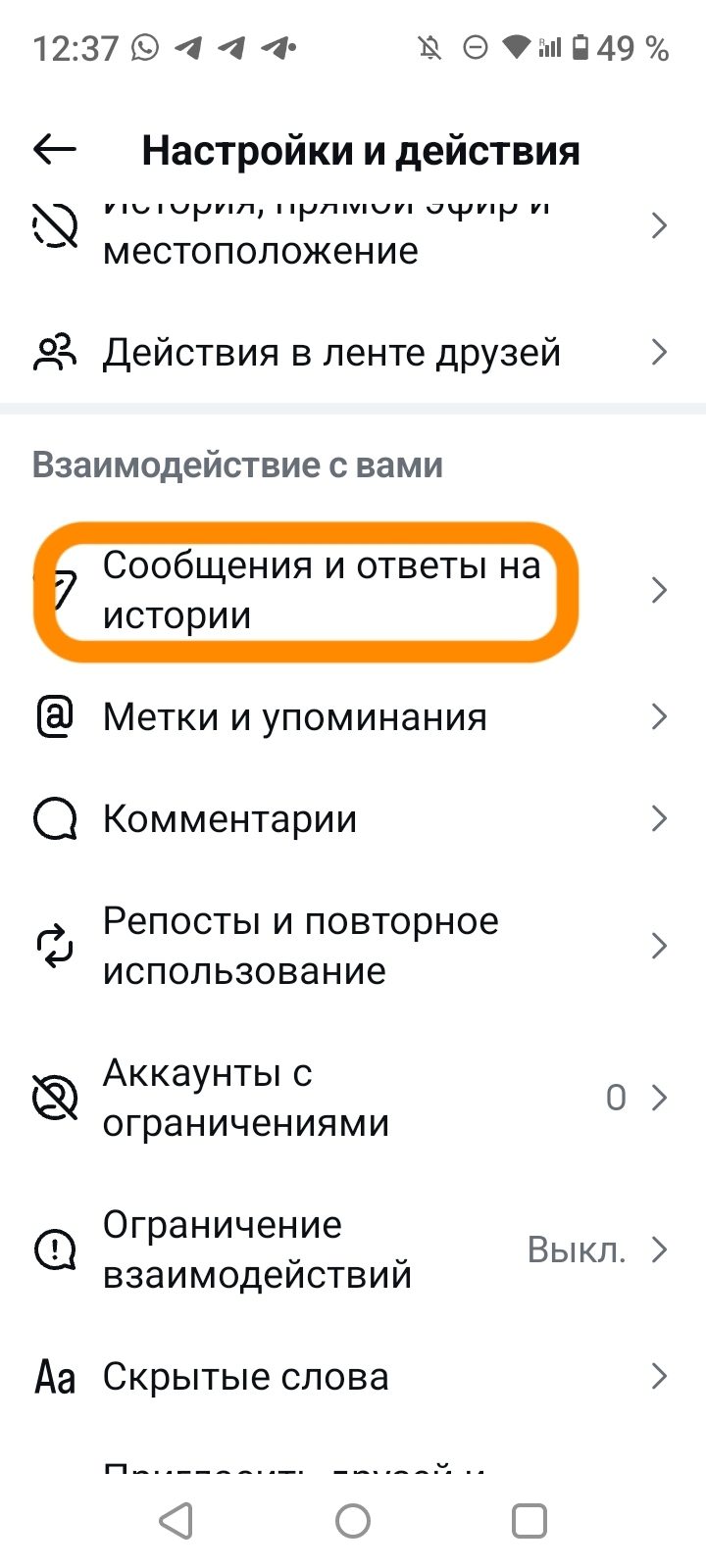
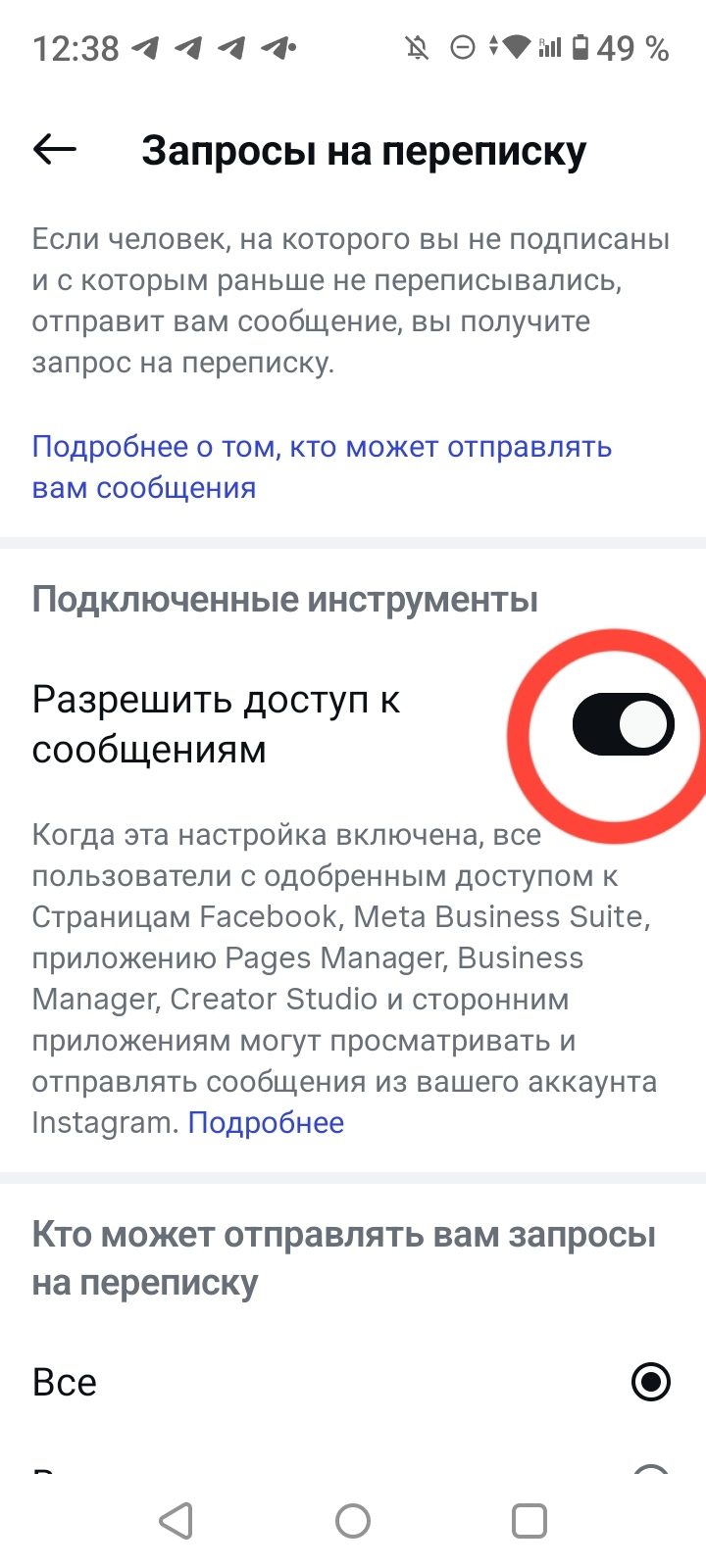
- Настройки Instagram открываются кнопкой ☰ (три полоски) в правом верхнем углу вашего профиля. Нажмите её → Настройки и действия, в блоке «Взаимодействие с вами» — Сообщения и ответы на истории → Запросы на переписку.
- В блоке Подключенные инструменты включите переключатель Разрешить доступ к сообщениям. Без этого платформа не увидит входящие сообщения Директа.
6.2. Подключение на платформе
- ☰ → Настройки → блок Каналы → Instagram → Чат-бот.
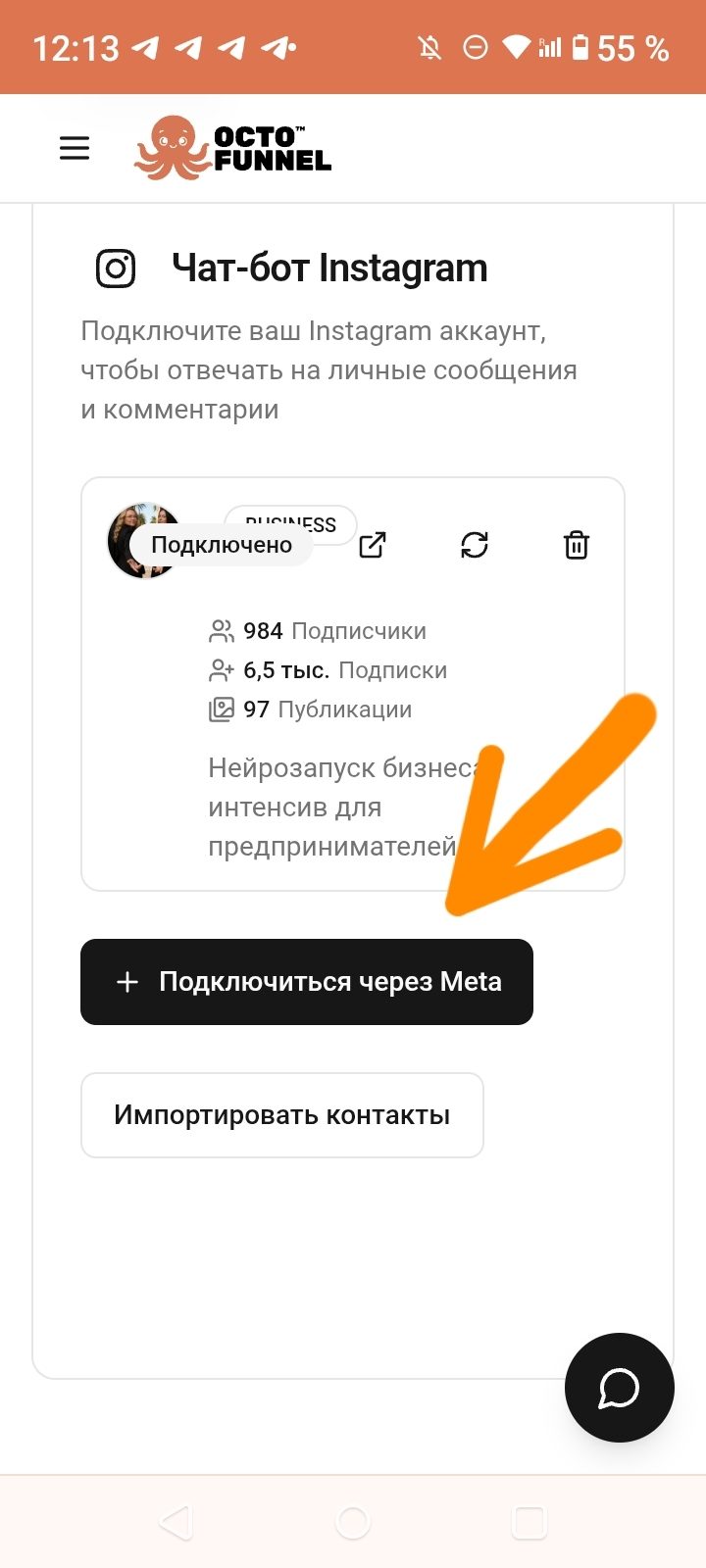
- Нажмите чёрную кнопку + Подключиться через Meta.
- Вас перебросит в приложение Instagram (или в окно входа Meta). Просто войдите в свой аккаунт и подтвердите доступ — оставьте включёнными все запрашиваемые разрешения.
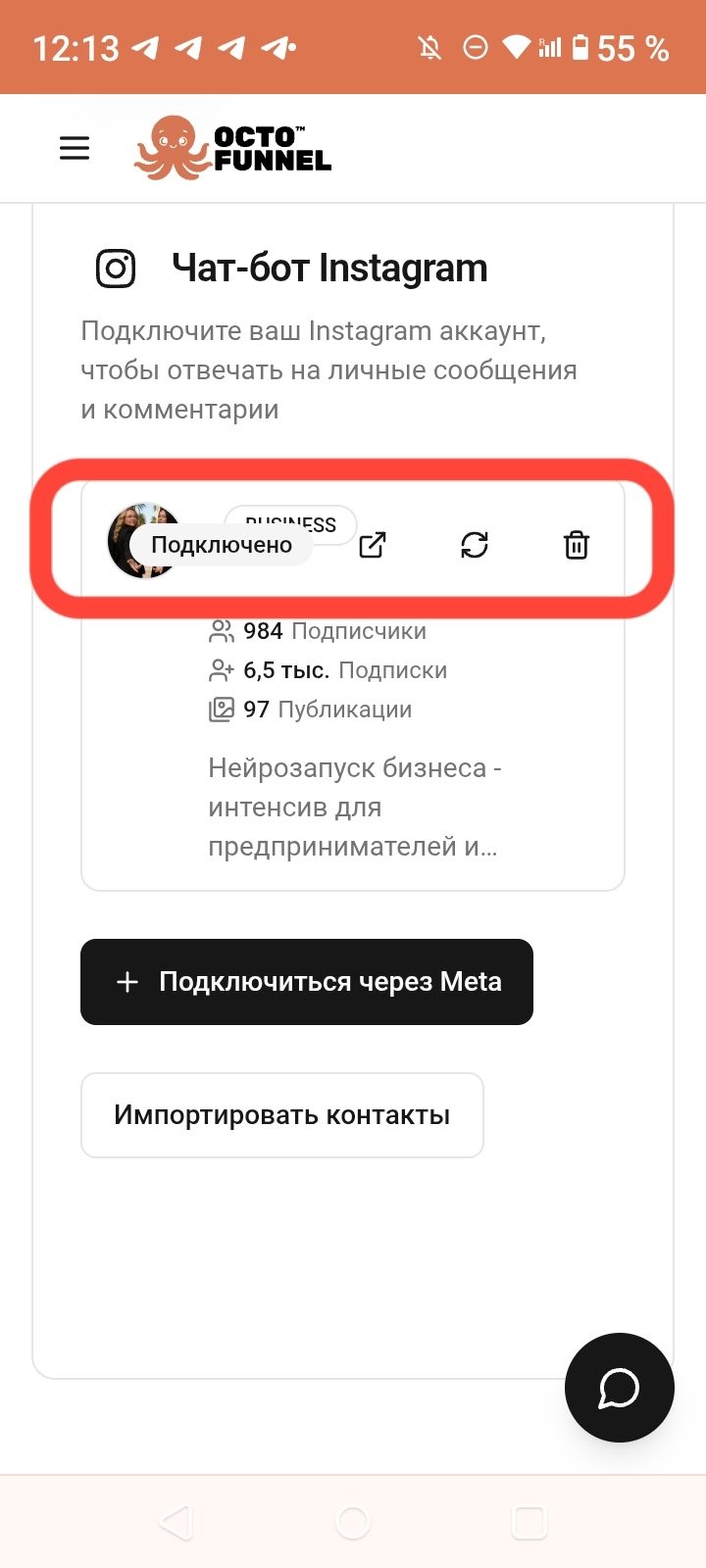
- Вернитесь на платформу: аккаунт появится в списке со статусом Подключено, с пометкой BUSINESS и вашей статистикой (подписчики, публикации).
- Проверка: напишите себе в Директ с другого аккаунта — сообщение должно появиться в разделе Чаты.
7Подключение MAX
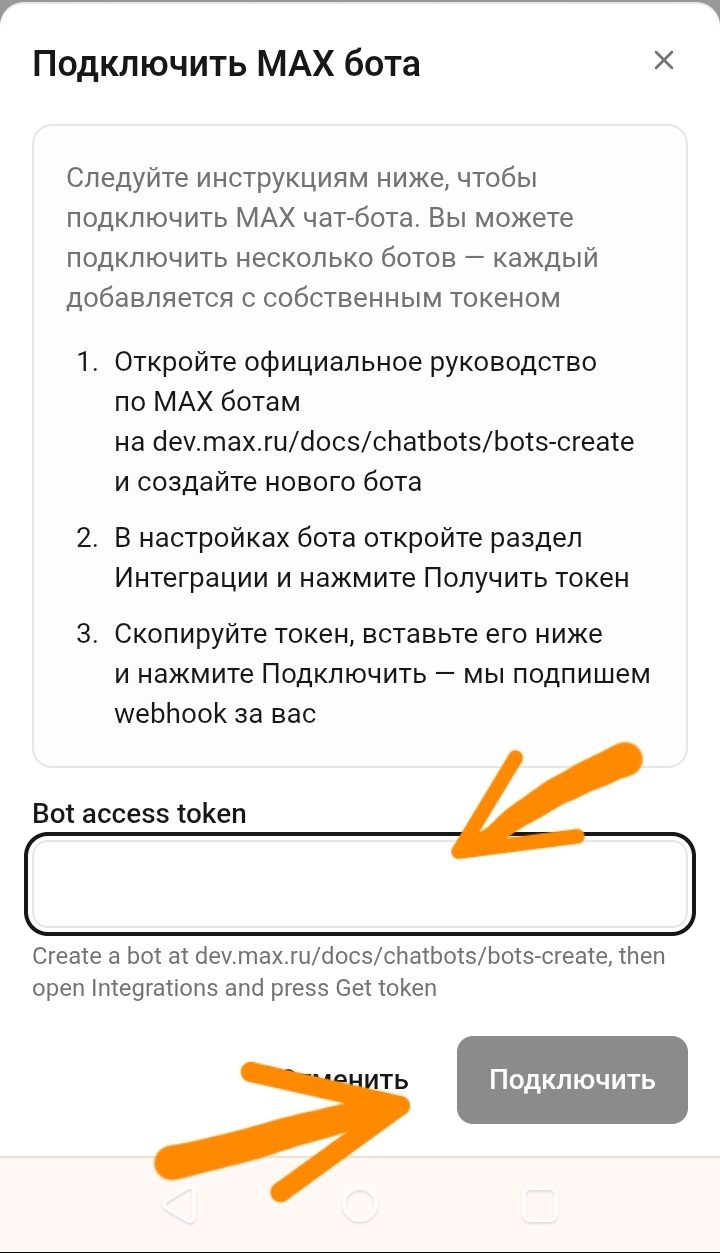
MAX — российский мессенджер, и его бот подключается по той же схеме, что и Telegram: создаёте бота на стороне мессенджера, копируете токен, вставляете на платформе. Можно подключить несколько ботов — каждый со своим токеном.
7.1. Создать бота и получить токен
- Откройте официальное руководство по ботам MAX: dev.max.ru/docs/chatbots/bots-create — и создайте нового бота по его шагам (потребуется аккаунт MAX). Имя и описание оформляйте так же, как для Telegram: заглавными, ярко, понятно.
- В настройках созданного бота откройте раздел Интеграции и нажмите Получить токен.
- Скопируйте токен целиком. Как и в других мессенджерах, это пароль от бота — никому его не показывайте.
7.2. Подключить на платформе
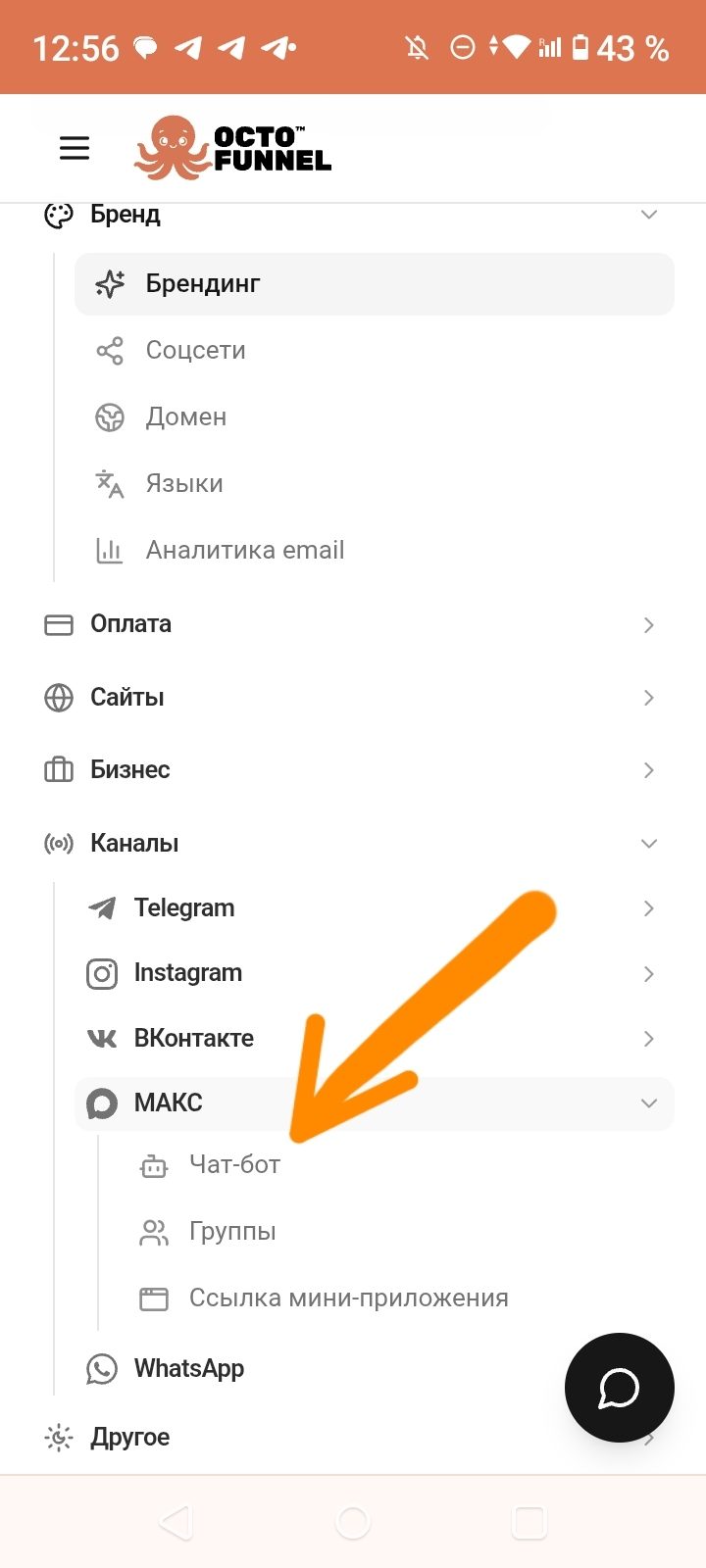
- ☰ → Настройки → блок Каналы → МАКС → Чат-бот.
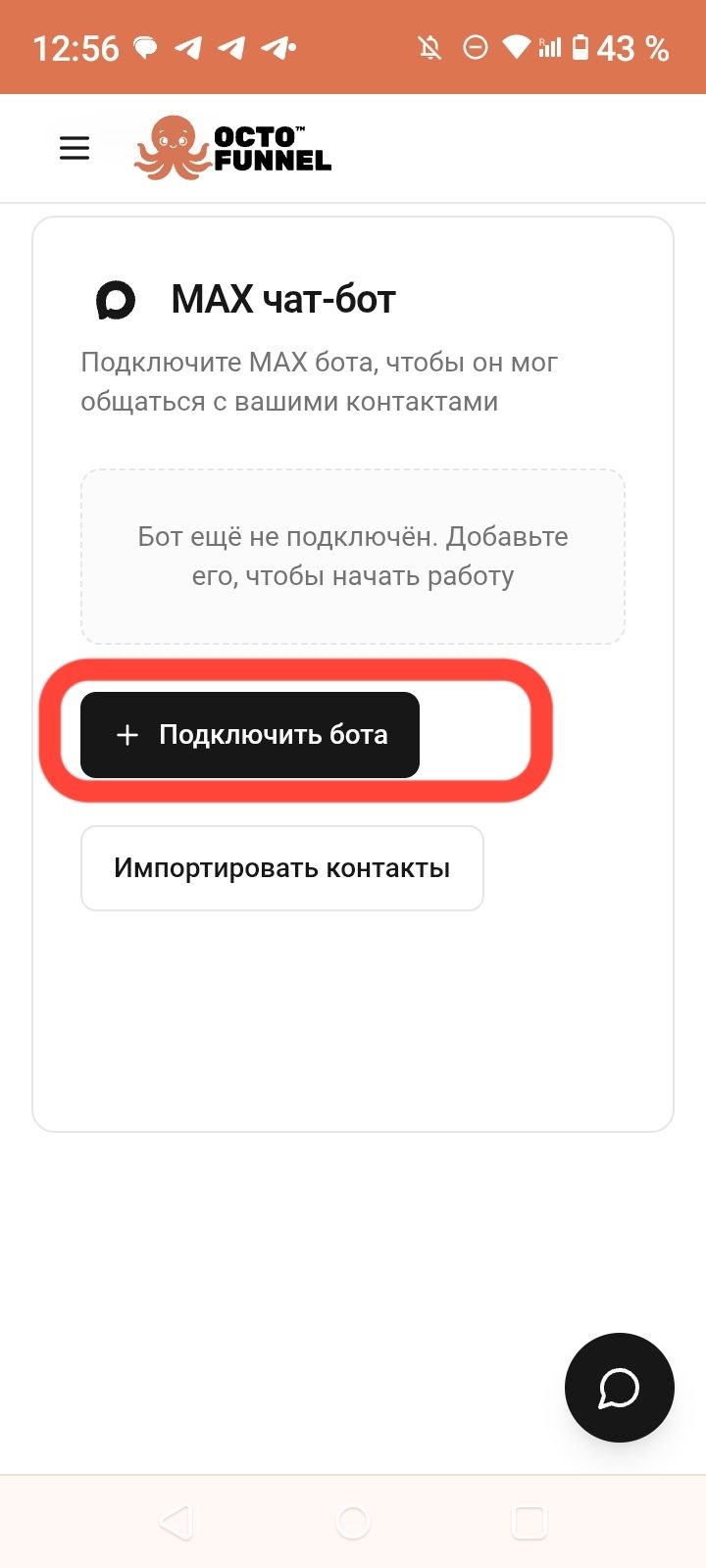
- Нажмите чёрную кнопку + Подключить бота.
- В окне Подключить MAX бота вставьте токен в поле Bot access token и нажмите Подключить. Webhook платформа подпишет сама — ничего вручную настраивать не нужно.
- Бот появится в списке со статусом «Подключено». Проверка: напишите боту в MAX — сообщение появится в разделе Чаты.
8Подключение WhatsApp (платное дополнение)
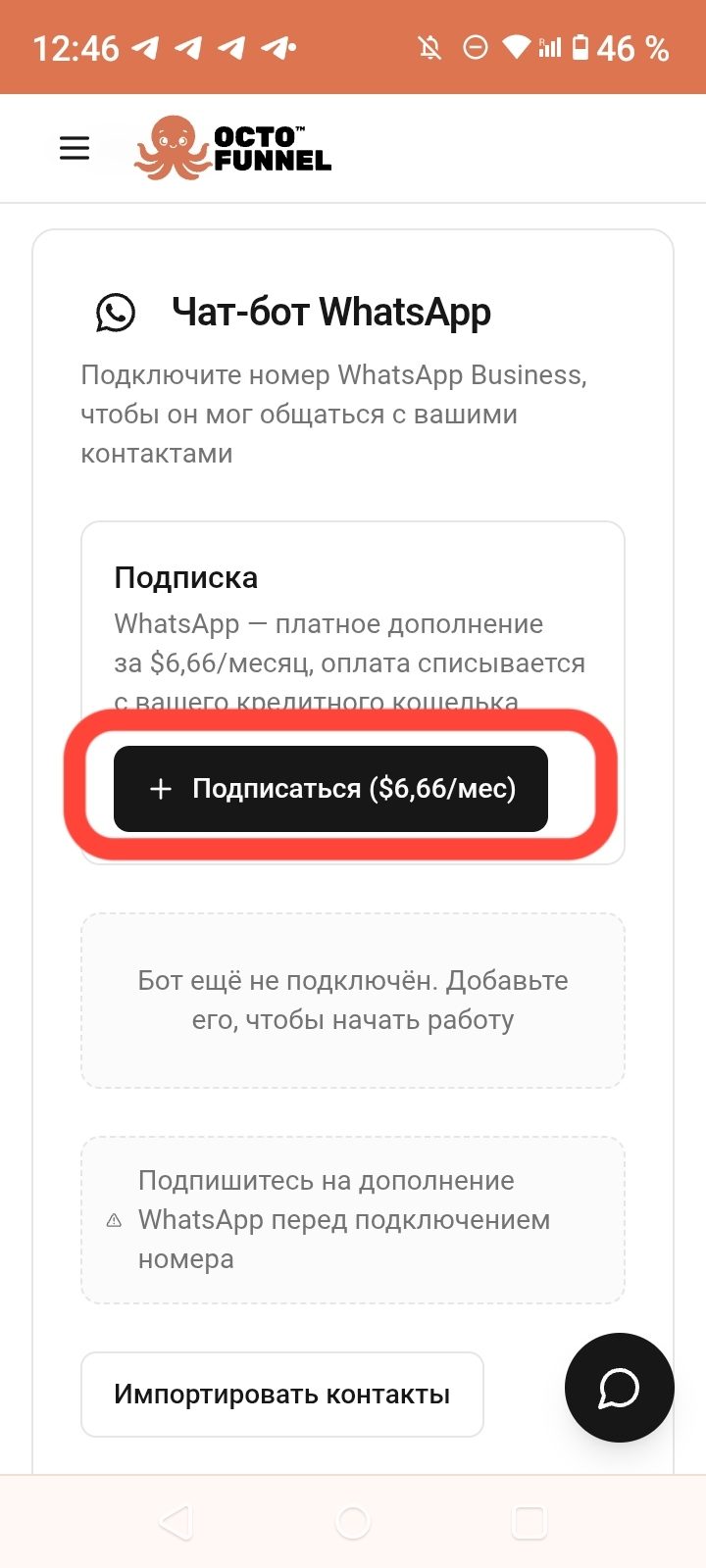
WhatsApp — единственный канал, который не входит в тариф: это дополнение за $6,66 в месяц, оплата списывается с кредитного кошелька (раздел 2.2). Подключается официальный номер WhatsApp Business через вход в Facebook.
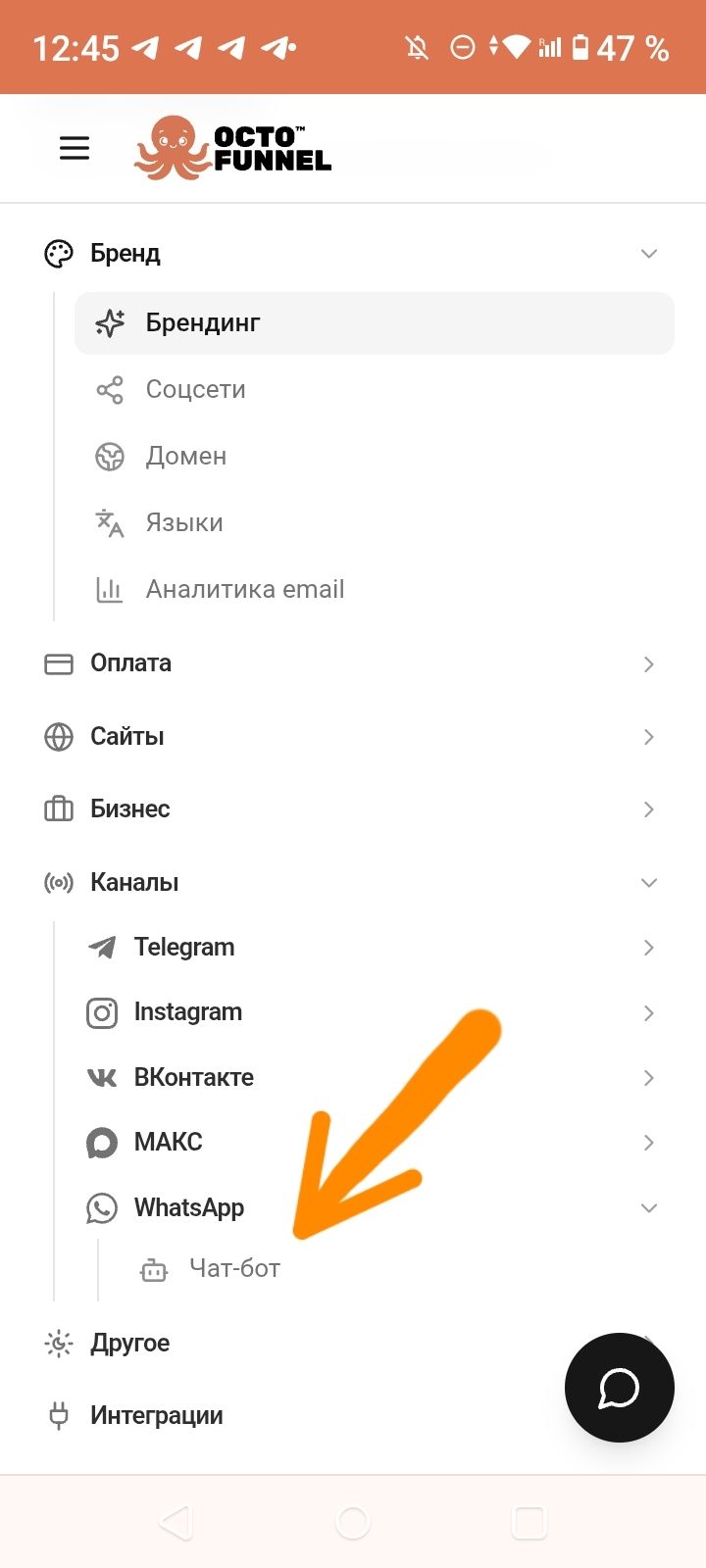
- ☰ → Настройки → блок Каналы → WhatsApp → Чат-бот.
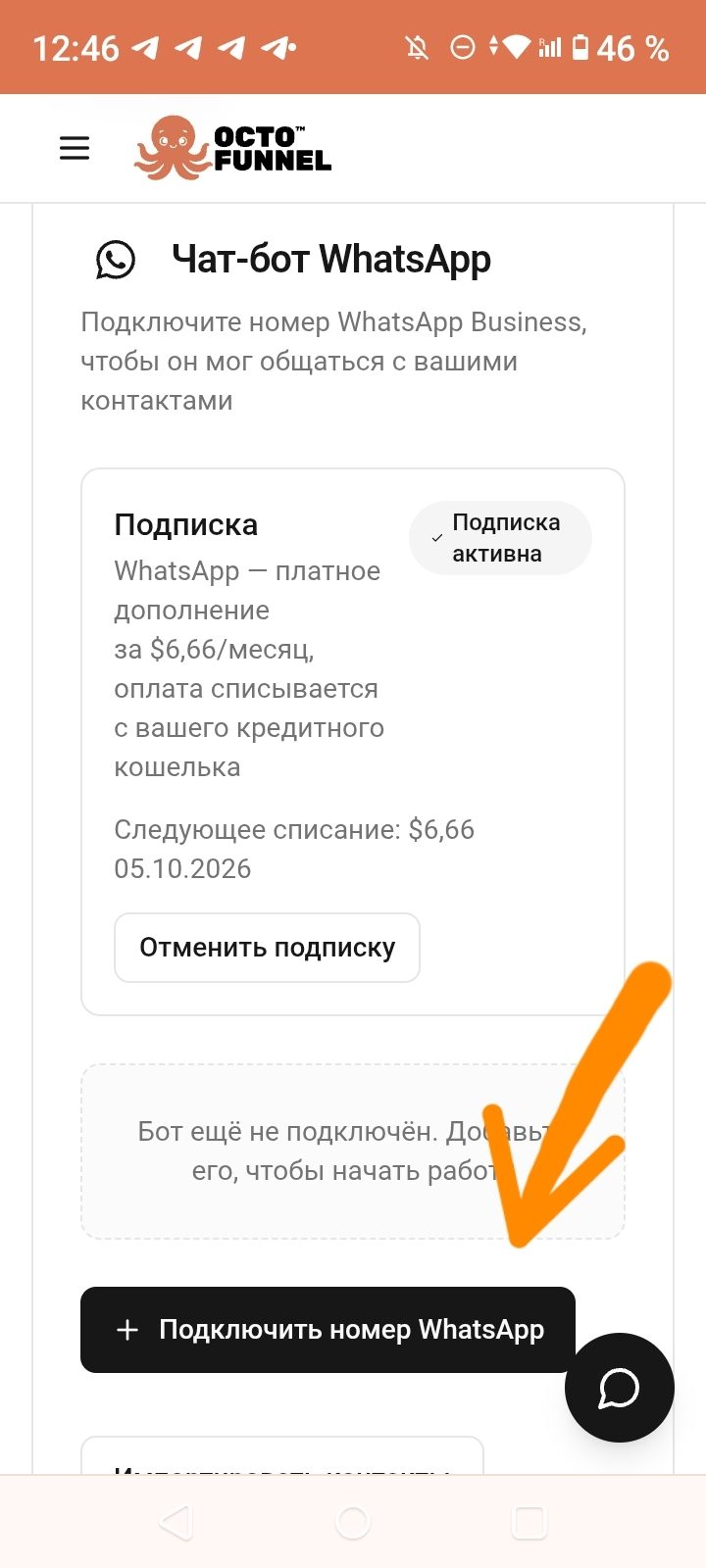
- В блоке Подписка нажмите + Подписаться ($6,66/мес). Убедитесь, что на кошельке есть кредиты. После оплаты появится статус Подписка активна и дата следующего списания; отменить можно в любой момент кнопкой Отменить подписку.
- Ниже станет активной кнопка + Подключить номер WhatsApp — нажмите её.
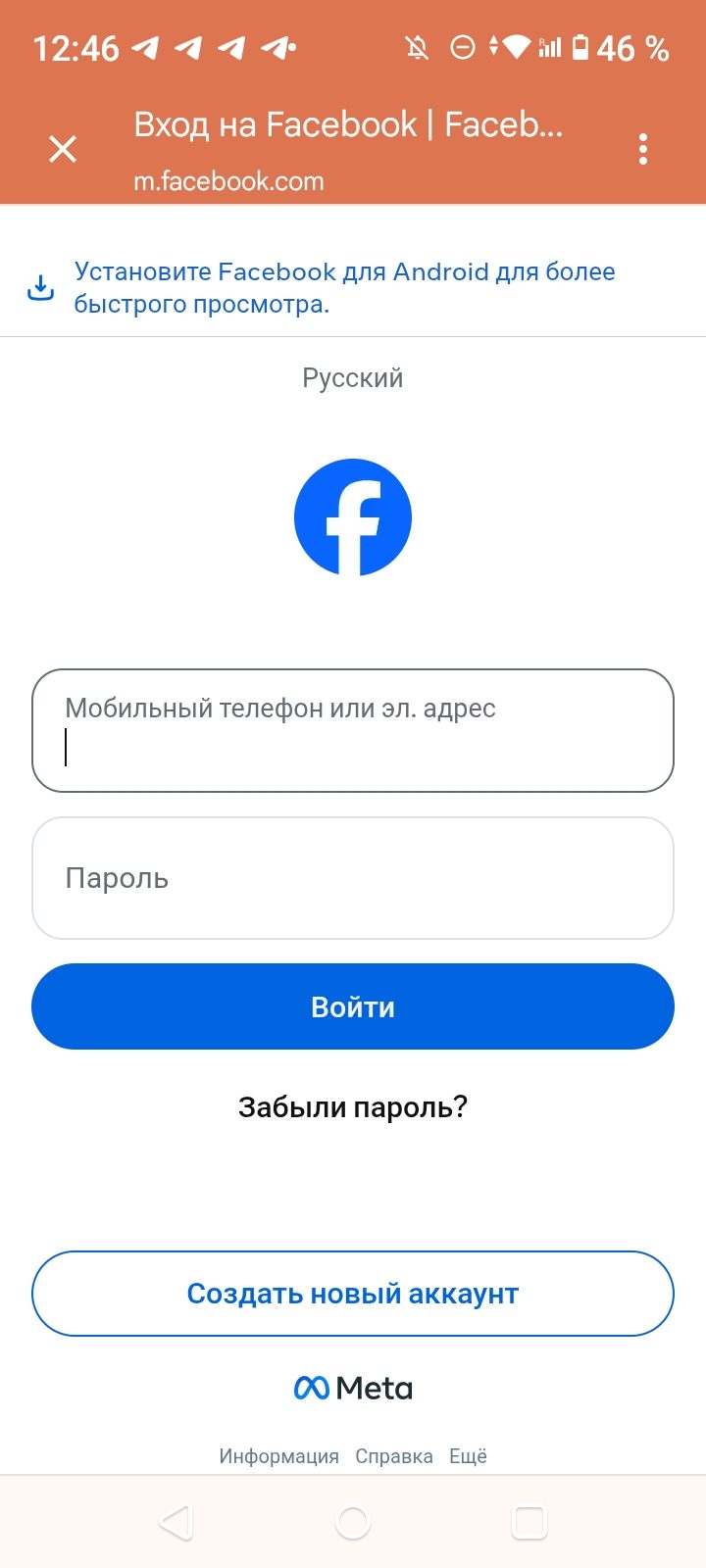
- Откроется окно входа в Facebook. Войдите под аккаунтом, к которому привязан ваш WhatsApp Business, и следуйте подсказкам Meta: выберите или создайте бизнес-аккаунт и номер.
- После возврата на платформу номер появится в списке со статусом «Подключено». Проверка — напишите на этот номер с другого телефона, сообщение должно появиться в Чаты.
9Импорт контактов из других сервисов
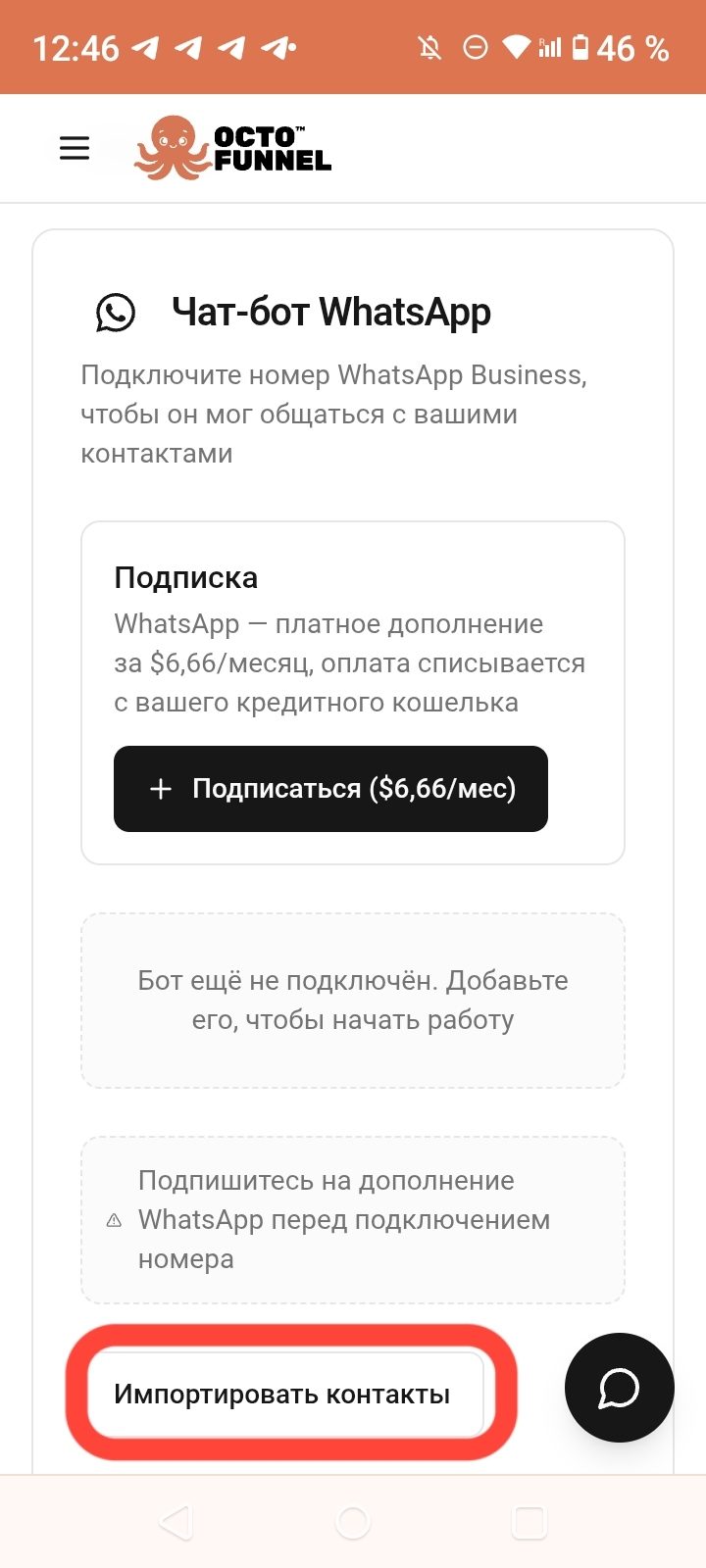
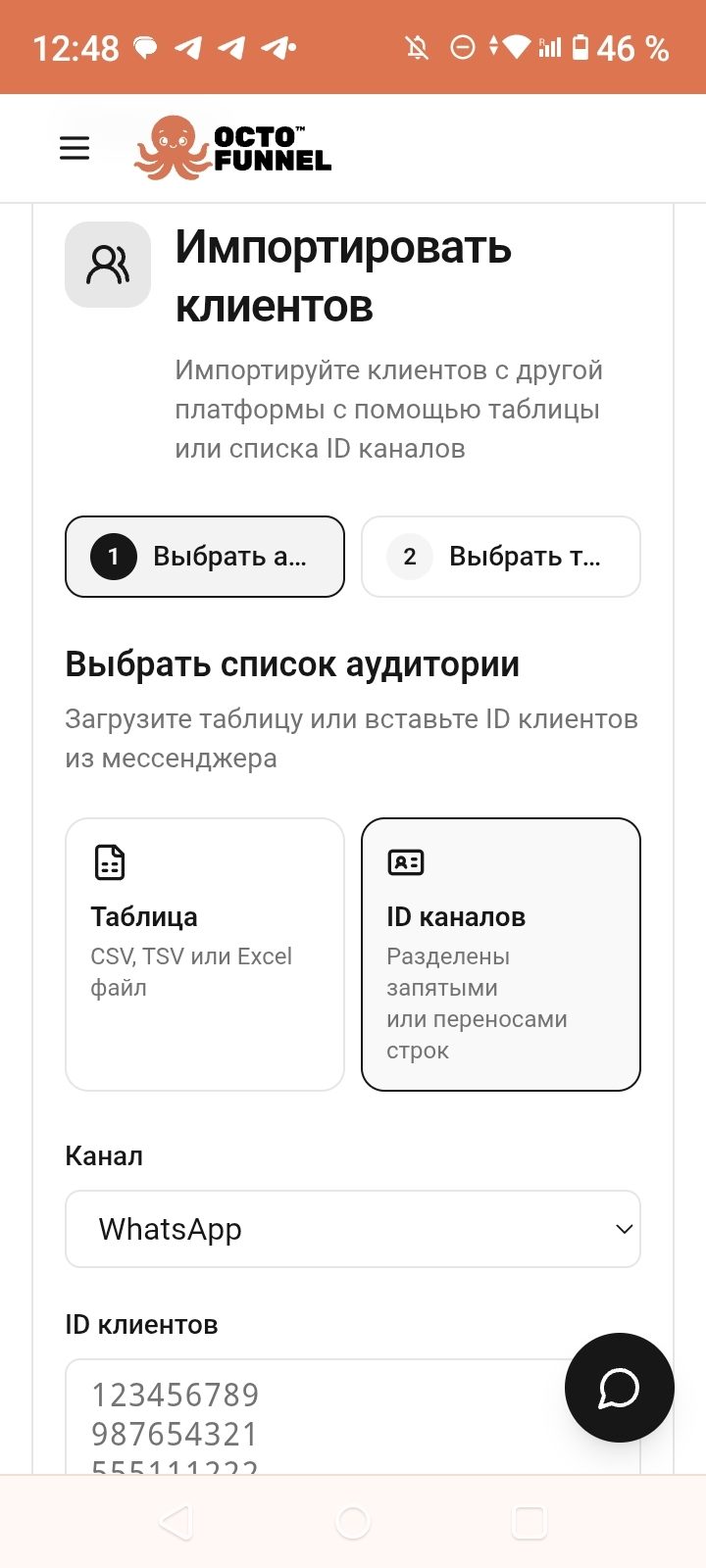
На странице каждого канала (Telegram, ВКонтакте, Instagram*, MAX, WhatsApp) под кнопкой подключения есть кнопка Импортировать контакты. Она открывает мастер Импортировать клиентов из двух шагов.
- Шаг 1 — Выбрать аудиторию. Два способа: Таблица (файл CSV, TSV или Excel, выгруженный из старого сервиса) или ID каналов — вставить идентификаторы клиентов из мессенджера списком, через запятую или с новой строки.
- Выберите Канал, из которого пришли эти контакты (Telegram, WhatsApp и т. д.), и вставьте ID или загрузите файл.
- Шаг 2 — Выбрать теги. Отметьте, какие теги присвоить импортированным контактам — по ним потом удобно сегментировать базу в CRM и делать рассылки.
- Подтвердите импорт. Контакты появятся в разделе CRM левого меню.
10Поддержка: как получить быстрый и полный ответ
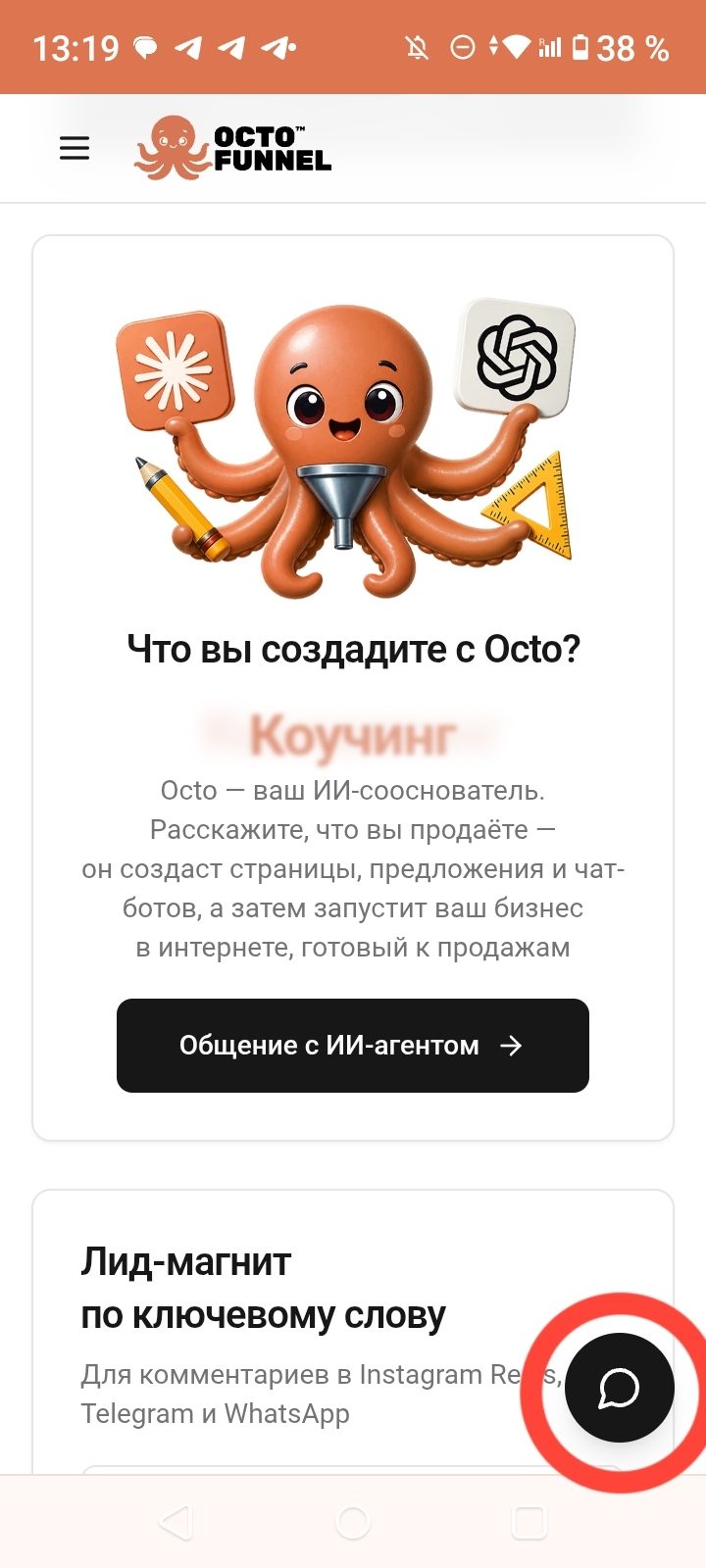
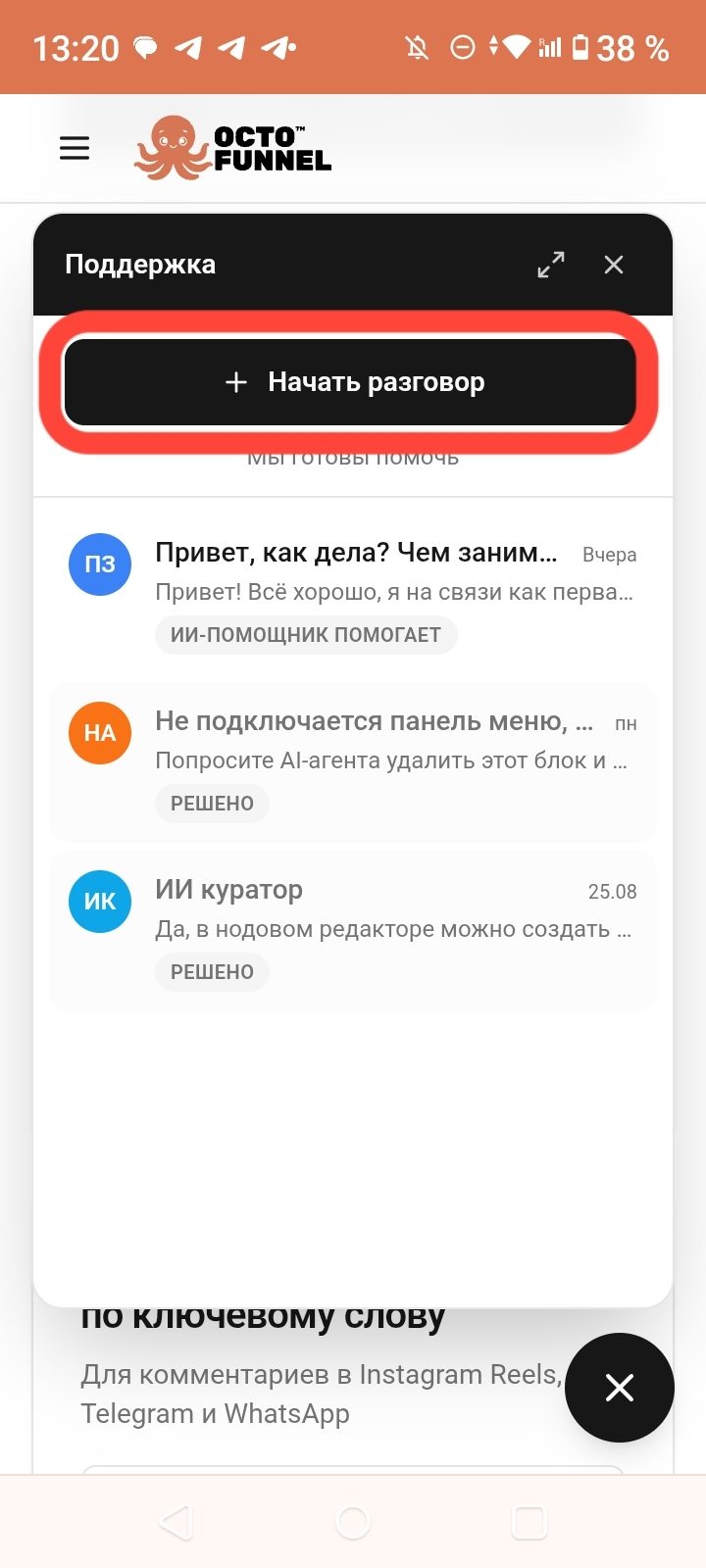
Чат поддержки встроен в админку: круглая чёрная кнопка с иконкой сообщения в правом нижнем углу любой страницы, либо аватар внизу левого меню → Поддержка. Нажмите + Начать разговор, напишите вопрос и отправьте. Все прошлые обращения остаются в списке со статусами.
10.1. Это ещё и справочник по платформе
Первым отвечает ИИ-помощник — сразу, в моменте, не дожидаясь очереди. Поэтому чат поддержки удобно использовать как справочник: «где включить…», «как сделать…», «что значит эта ошибка». Если вопрос действительно технический сбой и ИИ не может его решить, он сам передаёт обращение живой поддержке — обращение получает статус «ИИ-помощник помогает», затем «Решено».
10.2. Как оформить обращение, чтобы ответили с первого раза
Чем полнее описание — тем точнее и объёмнее ответ. Минимум, который стоит указать:
- Что вы делали — пошагово: в каком разделе, какую кнопку нажали, что ввели.
- Что ожидали и что произошло вместо этого — текст ошибки дословно, если он был.
- Ссылка на страницу, где случился сбой. Если проблема в диалоге с ИИ-агентом — ссылка на этот диалог; если на странице сайта или в воронке — ссылка на эту страницу или воронку. Скопируйте адрес из строки браузера.
- Скриншот — почти всегда ускоряет ответ вдвое. Как сделать и вставить — ниже.
Как сделать скриншот и вставить его в чат
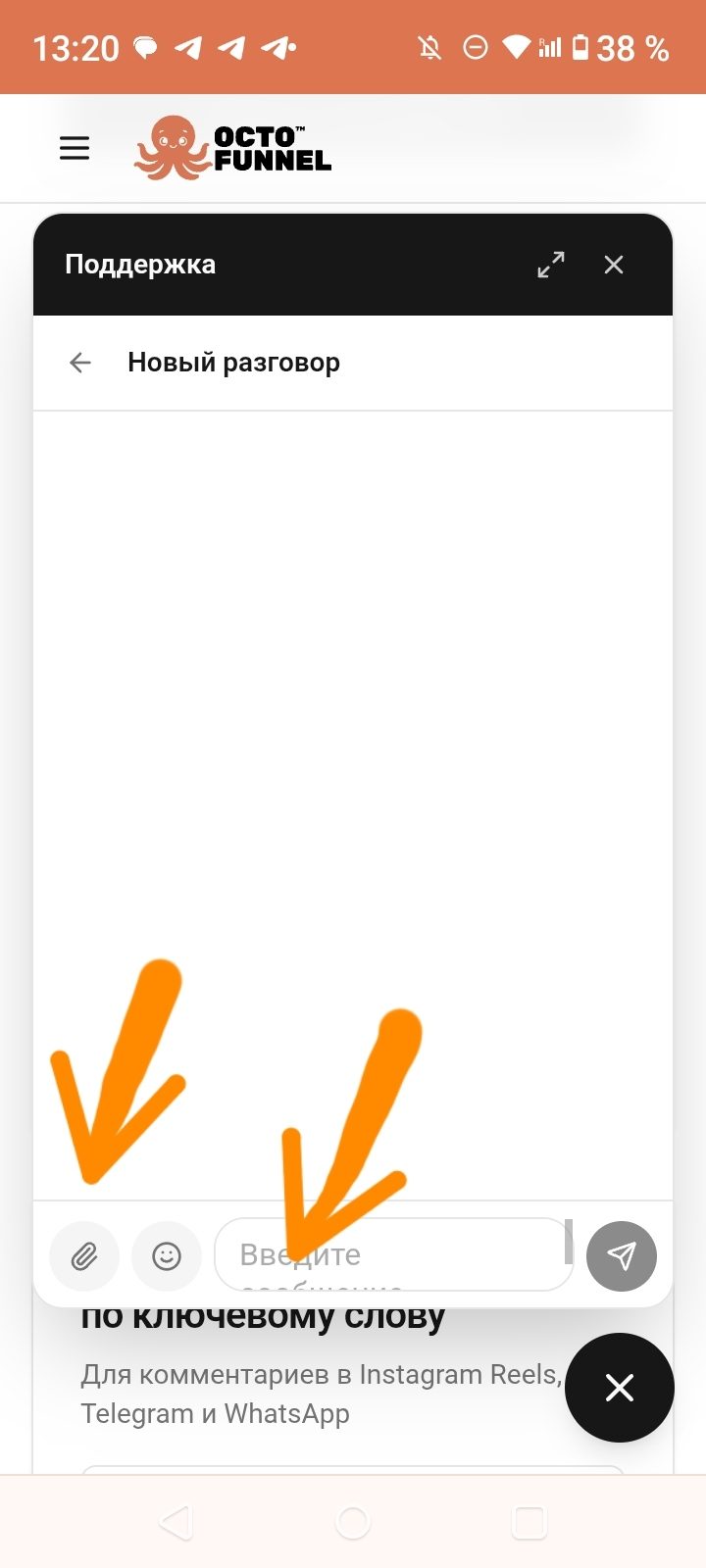
На Mac для вставки — Cmd + V. Порядок: сделали скриншот → щёлкнули мышью в поле «Введите сообщение» → нажали Ctrl + V → картинка прикрепилась к сообщению. С телефона: сделайте скриншот обычным способом, затем нажмите скрепку слева от поля ввода и выберите файл из галереи.
10.3. Предложения по развитию платформы
В этом же чате можно предложить новый инструмент или доработку. Но учитывайте: разработка любой функции — это недели работы команды, поэтому запрос должен быть обоснован. Опишите:
- Какую задачу вы решаете и почему текущими инструментами она не решается.
- Как именно должен работать новый инструмент — по шагам, как вы его себе представляете.
- Что изменится для вашего бизнеса, если он появится: время, деньги, конверсия.
11Итоговый чек-лист и частые проблемы
Частые проблемы
- «Неверный токен» в Telegram. Скопирован не весь токен, или бот уже подключён к другому сервису. Откройте бота в BotFather → Copy либо нажмите Revoke.
- Сообщения в VK не приходят. Проверьте, что включены «Сообщения сообщества» и «Возможности ботов», а у ключа отмечены все права. Видео уходят файлами — не нажата «Авторизовать».
- Instagram* не подключается. Аккаунт личный (нужен профессиональный) или вход выполнен не в тот аккаунт.
- Бот подключён, но молчит. Так и должно быть: канал только принимает сообщения. Ответы появятся после того, как вы создадите воронку в разделе Воронки и включите в ней этот канал.
- «Достигнут лимит». Откройте Настройки → Оплата → Устранить ограничения — там видно, что именно упёрлось в тариф.
- Ничего не помогло. Кнопка поддержки справа внизу → + Начать разговор. Как оформить обращение, чтобы ответили с первого раза, — раздел 10.
В следующей части: создание первой воронки, подключение канала к воронке, тест и запуск.